Das Wichtigste in Kürze Kündige mindestens einen Tag vor dem nächsten Abrechnungstermin. So formuliert es LinkedIn selbst, und daraus lassen sich keine sauberen „24 Stunden“ machen. Plane einen Puffer ein. Eine Kündigung schaltet Premium nicht ab. Der Zugang bleibt bis zum Ende des laufenden Abrechnungszeitraums bestehen, beim Jahresabo also bis zum Ende des bezahlten Jahres. Bei einer kostenlosen Testphase gilt das Gegenteil. Sobald du bestätigst, ist der Zugang weg. Hast du Premium im App Store gekauft, kann LinkedIn weder kündigen noch erstatten. Dann führt der Weg über die Einstellungen von Apple. Das ist der häufigste Grund, warum Leute weiter zahlen, obwohl sie glauben, gekündigt zu haben. Alle folgenden Schritte habe ich am 6. September 2026 auf den Hilfeseiten von LinkedIn, Apple und Google nachgelesen.
Erst die Schritte, die Erklärung danach. Welcher Weg für dich gilt, hängt davon ab, wo das Abo gekauft wurde, nicht davon, welches Gerät du gerade in der Hand hast. Such dir unten den passenden Abschnitt.
Ein Hinweis zu den Beschriftungen, bevor es losgeht. Die Schaltflächen tragen hier die Namen, die LinkedIn, Apple und Google auf ihren englischsprachigen Hilfeseiten verwenden, denn genau die habe ich gelesen. Auf einer deutschen Oberfläche heißen sie anders, sitzen aber an derselben Stelle.
LinkedIn Premium am Desktop kündigen (Abrechnung über LinkedIn)
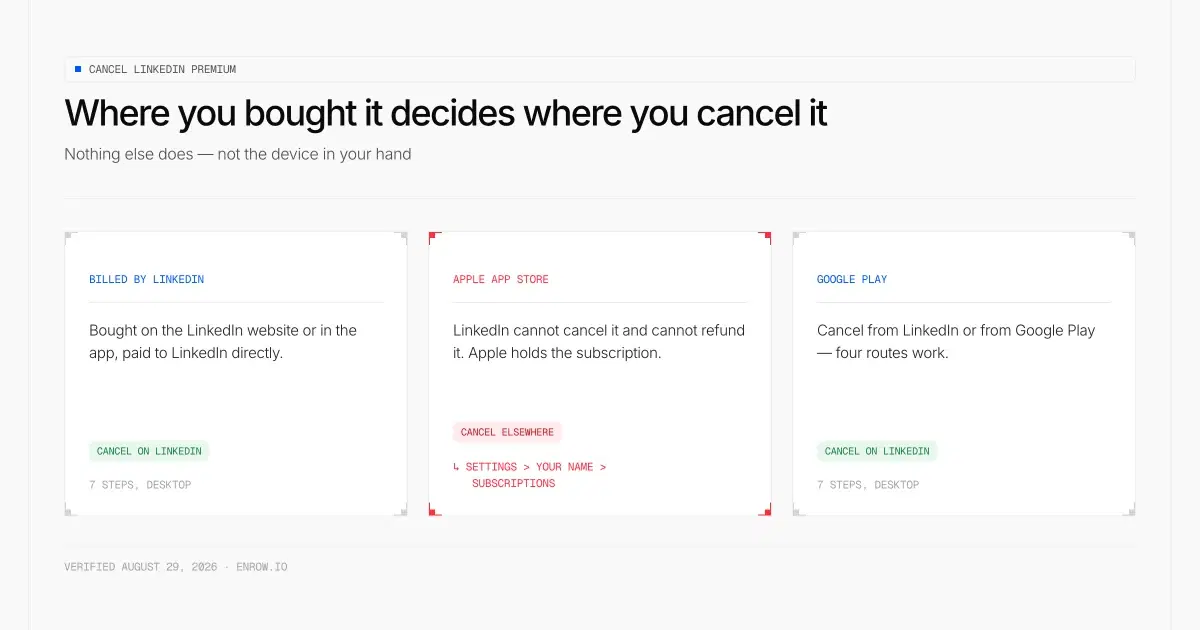
Der Kaufort entscheidet, wo gekündigt wird. Sonst nichts.
Sieben Schritte, so wie LinkedIn sie auf seiner Hilfeseite zur Kündigung dokumentiert:
- Klicke oben auf deiner LinkedIn-Startseite auf das Symbol Me.
- Wähle im Menü Premium features.
- Klicke links unter Plan Details auf Manage subscription. Bei manchen Konten steht dort Subscription details. So oder so öffnet sich das Admin Center von LinkedIn.
- Klicke in der linken Spalte auf Purchases.
- Wähle dein Abo mit dem Status Active.
- Klicke unter Actions auf Cancel subscription.
- Klicke auf Confirm cancel.
An Schritt drei geben die meisten auf. Der Klick führt dich in eine eigene Oberfläche, das Admin Center, die optisch nichts mit LinkedIn zu tun hat. Da glaubt man schnell, man habe sich verklickt. Hast du aber nicht. Weiter geht es mit Purchases.
In der LinkedIn-App kündigen
- Tippe auf dein Profilbild.
- Tippe auf Premium features.
- Tippe auf Manage your subscription.
- Tippe auf Cancel subscription und folge den Hinweisen.
Dieser Weg funktioniert, wenn LinkedIn direkt abrechnet, und auch bei Android-Käufen über Google Play. Bei Käufen im App Store kommst du so nicht weiter.
Über Apple gekauft (iPhone, iPad, Mac)
Hier wird LinkedIn deutlich: „Ein über den Apple App Store gekauftes LinkedIn-Premium-Abo kannst du nicht direkt auf LinkedIn kündigen.“ Startest du die Kündigung trotzdem auf LinkedIn, landest du in den Abo-Einstellungen von Apple und schließt sie dort ab. LinkedIn schreibt dazu, es könne „für Käufe im Apple App Store keinerlei Support zur Abrechnung leisten“. Fragen zur Zahlung und Anträge auf Rückerstattung gehen also an Apple.
Auf dem iPhone lauert eine zweite Falle. Hast du über den mobilen Browser abgeschlossen statt in der App, schickt LinkedIn dich auf die Desktop-Seite, denn „in der iOS-App ist die Kündigung nicht verfügbar“. Wer das nicht weiß, springt zwanzig Minuten zwischen App und Einstellungen hin und her und sucht eine Schaltfläche, die es nie gegeben hat.
Der Weg bei Apple, laut Apple Support:
iPhone oder iPad
- Öffne die App Settings und tippe auf deinen Namen.
- Tippe auf Subscriptions.
- Tippe auf das LinkedIn-Abo.
- Tippe auf Cancel Subscription.
Mac
- Öffne die App App Store und klicke auf deinen Namen.
- Klicke auf Account Settings.
- Klicke auf Subscriptions.
- Klicke auf das LinkedIn-Abo, dann auf Cancel Subscription.
Läuft eine Testphase über Apple, verlangt Apple die Kündigung mindestens 24 Stunden vor ihrem Ende. Halte dich daran, auch wenn LinkedIn seine eigene Frist anders formuliert.
Ob ein Apple-Kauf sofort endet, entscheidet nicht LinkedIn. Auf seiner Hilfeseite steht, du könntest dich dafür an den Apple Support wenden, aber „jede Anfrage nach einer sofortigen Kündigung liegt im Ermessen des Apple Supports“. Diese Seite ist mit Vorsicht zu genießen. Sie trägt den Stempel „Zuletzt aktualisiert: vor 2 Jahren“, verweist immer noch auf einen Stichtag im Juni 2020 und ist damit die älteste Quelle in diesem Artikel.
Über Google Play gekauft (Android)
Unter Android hast du mehr Möglichkeiten als unter iOS. Ein über Google Play gekauftes Abo lässt sich laut LinkedIn an vier Stellen kündigen: auf der Desktop-Seite von LinkedIn, in der LinkedIn-App, in Google Play am Rechner oder in der Google-Play-App. Für die beiden LinkedIn-Wege gelten die sieben beziehungsweise vier Schritte von oben.
Direkt über Google:
- Öffne auf deinem Android-Gerät in Google Play den Bereich Subscriptions (oder rufe play.google.com/store/account/subscriptions auf).
- Wähle das LinkedIn-Abo.
- Tippe auf Cancel subscription.
- Folge den Anweisungen.
Beim Zugang deckt sich Googles Regel mit der von LinkedIn: „Wenn du ein Abo kündigst, kannst du es noch für den Zeitraum nutzen, den du bereits bezahlt hast.“ Abgebucht wird danach nichts mehr. Beim Geld, das schon geflossen ist, zeigt sich Google weniger großzügig. „Vergangene Abo-Zeiträume können nicht erstattet werden, von einigen Ausnahmen abgesehen.“
Ohne Anmeldung kündigen (nur Deutschland und USA)
Diesen Weg schreibt fast niemand auf, und für dich ist er der interessanteste im ganzen Text. Weit unten auf derselben Hilfeseite von LinkedIn steht: „Wenn du dich in Deutschland oder den Vereinigten Staaten befindest, lassen sich manche Abos ohne Anmeldung kündigen.“ Das Formular liegt unter linkedin.com/help/linkedin/ask/PREMIUM-CANCEL und war erreichbar, als ich es am 6. September 2026 aufgerufen habe.
Achte auf die Einschränkung. LinkedIn schreibt manche Abos und sagt nirgends, welche. Kommst du nicht mehr in dein Konto, probier es über dieses Formular. Kannst du dich anmelden, nimm den Desktop-Weg. Der ist dokumentiert, dieser hier nicht.
Was nach der Bestätigung passiert
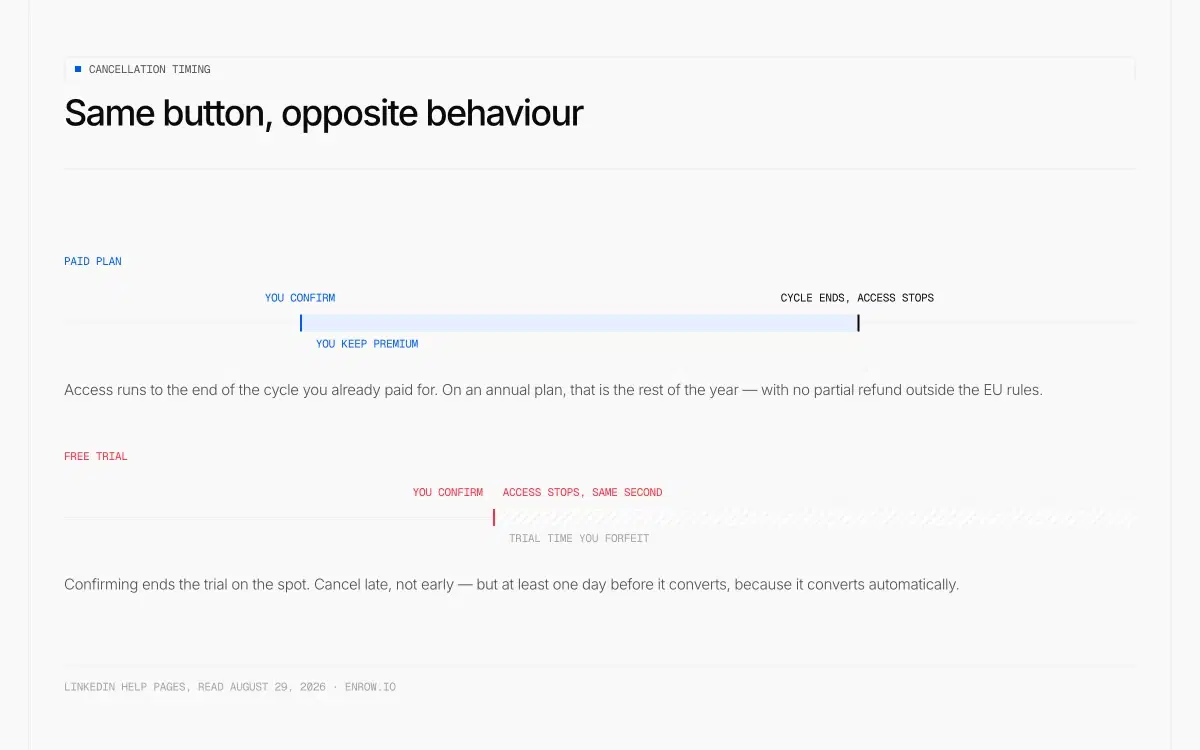
Derselbe Button beendet ein Abo später und eine Testphase sofort.
Der Zugang endet nicht sofort, das sagt LinkedIn selbst. „Dein Tarif bleibt bis zum Ende des laufenden Abrechnungszeitraums aktiv. Bis zum Ablauf hast du weiterhin Zugriff auf die Premium-Funktionen.“ Bei monatlicher Abrechnung sind das ein paar Tage oder Wochen. Beim Jahresabo ist es der Rest des bezahlten Jahres, und außerhalb der weiter unten genannten Länder gibt es dafür keine anteilige Rückerstattung.
Bis dahin bleibt deine Karte hinterlegt. Löschen lässt LinkedIn die Zahlungsmethode erst, wenn der Abrechnungszeitraum abgelaufen ist: „Solange ein kostenpflichtiges Abo aktiv ist, kannst du sie nicht löschen.“ Die Reihenfolge lautet also: erst kündigen, dann die Karte entfernen. Nicht umgekehrt.
Eine Folge trifft vor allem langjährige Abonnenten. Zahlst du einen Aktionspreis oder einen alten Tarif, den es so nicht mehr gibt, ist er mit der Kündigung endgültig weg. „Alle aktiven Rabatte auf deinen aktuellen Kauf verfallen und lassen sich nicht wiederherstellen.“ Wer später zurückkommt, zahlt den dann aktuellen Preis.
Es gibt monatliche, vierteljährliche und jährliche Abrechnungszeiträume, bestätigt LinkedIn, und du kannst die Kündigung entweder auf den nächsten Abrechnungstermin legen oder beim Support eine sofortige beantragen. Ob bei einer sofortigen Kündigung der nicht genutzte Zeitraum erstattet wird, steht auf keiner Seite, die ich gefunden habe. Geh nicht davon aus.
Bei der Testphase gilt die Regel andersherum
Alles bisher Gesagte gilt für bezahlte Tarife. Bei einer Testphase ist es umgekehrt. „Wenn du eine kostenlose Premium-Testphase kündigst, endet sie sofort, und der Premium-Zugang ist sofort weg.“
Kündige eine Testphase also nicht schon am zweiten Tag, nur aus Ordnungsliebe. Damit verschenkst du den Rest. Kündige spät, mindestens einen Tag vor dem Übergang ins bezahlte Abo. Denn dieser Übergang passiert automatisch, wenn du nichts tust.
Bleibt die Regel, die eigentlich entscheiden sollte, ob du eine Testphase überhaupt kündigst. LinkedIn formuliert sie an zwei Stellen unterschiedlich. Ein Hilfeartikel behandelt die Sperre als vorübergehend. Du seist „mindestens 12 Monate lang nicht berechtigt, eine weitere kostenlose Testphase zu starten“. Ein zweiter streicht die Frist ersatzlos. Wer eine Testphase schon genutzt hat, sei „möglicherweise für keine weiteren kostenlosen Premium-Abos berechtigt, auch wenn die vorherige kostenlose Testphase mehr als 12 Monate zurückliegt“. Beide Artikel wurden laut Stempel vor sechs Monaten zuletzt aktualisiert. Welcher davon veraltet ist, lässt sich also nicht erkennen.
Eine dritte Formulierung steht auf der Werbeseite von LinkedIn zu Premium und klärt nichts. Im Leitfaden zur kostenlosen Testphase habe ich alle drei nebeneinandergestellt. Für deine Entscheidung gehst du besser vom ungünstigsten Fall aus: Die Testphase, die du gerade beendest, ist die einzige, die dieses Profil je bekommt.
Eine präzise Zahl gibt es durchaus, nur gehört sie zum Sales Navigator und nicht zu Premium. Dessen Testphase steht Mitgliedern offen, die kein kostenpflichtiges LinkedIn-Abo laufen haben und in den letzten 365 Tagen keine LinkedIn-Testphase genutzt haben. Auf Premium wendet LinkedIn diesen Wortlaut nie an. Übernimm ihn also nicht.
Auch die Dauer veröffentlicht LinkedIn nicht. Sie „kann je nach Region oder Aktionsbedingungen variieren“, und damit kann dir kein Artikel seriös sagen, wie viele Tage du hast. Eine Erinnerungs-E-Mail vor dem Ende gibt es bei Käufen am Desktop. Wie lange vorher, sagt LinkedIn nicht.
Rückerstattung bei LinkedIn Premium: zwei Einschränkungen im Kleingedruckten
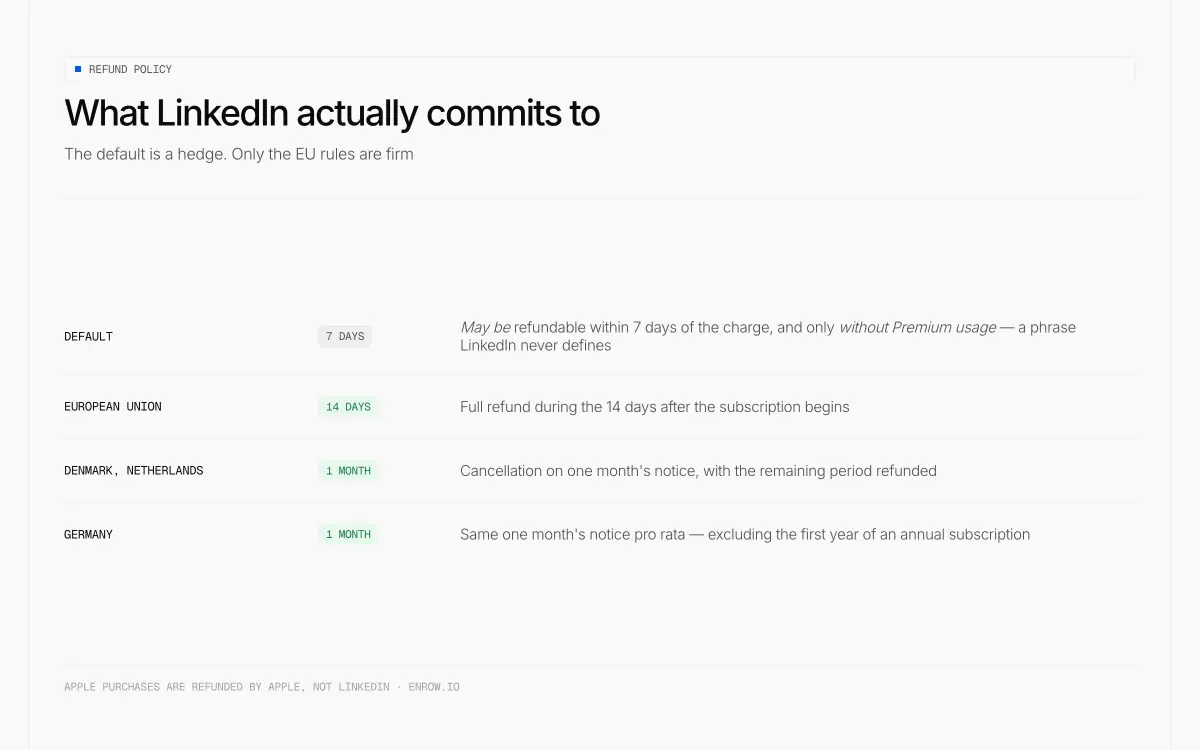
Sieben Tage, die LinkedIn einräumen „kann“, und vierzehn, die es einräumen muss.
Der Satz, den alle zitieren: Premium-Abos seien „innerhalb von sieben Tagen ab dem Datum der Abbuchung erstattungsfähig, sofern Premium nicht genutzt wurde“.
Zwei Wendungen darin haben es in sich. Erstens erstattungsfähig, nicht wird erstattet. Zweitens sofern Premium nicht genutzt wurde, und was als Nutzung zählt, definiert LinkedIn an keiner Stelle. Ein einziges InMail oder schon das Einloggen und ein angesehenes Profil? Außerhalb von LinkedIn weiß niemand, was davon den Anspruch kippt. Wer diese sieben Tage für ein festes Recht hält, ärgert sich hinterher.
Einzelne Rechtsräume heben die Standardregel auf, und dort sind die Regeln verbindlicher:
| Wo du bist | Wozu LinkedIn sich verpflichtet |
|---|---|
| Standard | Möglicherweise erstattungsfähig innerhalb von 7 Tagen nach der Abbuchung, ohne Premium-Nutzung |
| Europäische Union | Volle Rückerstattung innerhalb von 14 Tagen nach Abo-Beginn |
| Dänemark, Niederlande | Kündigung mit einem Monat Frist, der Restzeitraum wird erstattet |
| Deutschland | Dieselbe Monatsfrist mit anteiliger Erstattung, ausgenommen das erste Jahr eines Jahresabos |
Für dich zählt die letzte Zeile. Die Monatsfrist mit anteiliger Erstattung gilt, nur ausdrücklich nicht im ersten Jahr eines Jahresabos.
Anträge auf Rückerstattung laufen über das Formular im Hilfecenter. Bei einem Apple-Kauf liegt das Geld bei Apple, und LinkedIn sagt offen, dass es dort nicht helfen kann. Bei Google Play werden vergangene Abo-Zeiträume in aller Regel nicht erstattet.
Bei einem Jahresabo außerhalb von Dänemark, den Niederlanden und Deutschland solltest du nicht mit einer anteiligen Rückerstattung rechnen. Auf der Erstattungsseite von LinkedIn konnte ich keine solche Regel finden.
Statt zu kündigen: auf einen kleineren Tarif wechseln
LinkedIn schlägt das selbst als Alternative vor. „Du kannst dein Premium-Abo herabstufen und einen Tarif wählen, der besser zu deinem Bedarf passt.“ Das geht allerdings nur am Desktop.
Möglich ist das bei Premium Business, Sales Navigator Core und Sales Navigator Advanced mit einer einzigen aktiven Lizenz. Bei Premium Career nicht, das schließt LinkedIn ausdrücklich aus.
Nur ist der Wechsel keine weiche Landung, die Kündigung dagegen schon. „Dein Abrechnungszeitraum beginnt beim Tarifwechsel sofort von vorn“, und „durch die Herabstufung verlierst du den Zugriff auf Funktionen, die in deinem aktuellen Tarif enthalten sind“. Die höhere Stufe ist weg, sobald du bestätigst, und statt den bezahlten Zeitraum zu Ende zu nutzen, startest du einen neuen zum neuen Preis.
Der Weg: Me > Premium features > Subscription details > Admin Center > Purchases > dein aktives Abo > Switch plans > Explore other plans > kleinerer Tarif > Apply > Downgrade plan.
Was du verlierst, wenn der Tarif abläuft
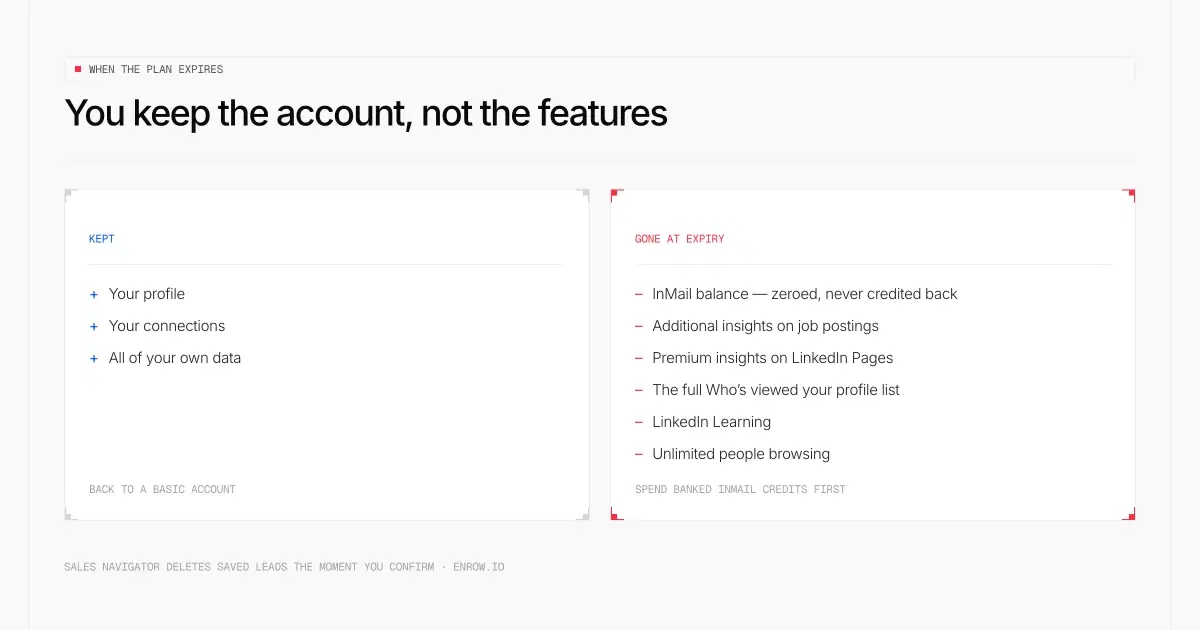
Dein InMail-Guthaben wird auf null gesetzt. Gib es vorher aus.
Du landest wieder bei einem kostenlosen Basic-Konto. Profil, Kontakte und deine Daten bleiben. Weg sind, nach LinkedIns eigener Aufzählung: angesammelte InMail-Credits, die „nicht zurückgebucht werden können“; die zusätzlichen Auswertungen zu Stellenanzeigen; die Premium-Auswertungen auf LinkedIn-Seiten; die vollständige Liste unter „Wer hat mein Profil angesehen“; LinkedIn Learning; und das unbegrenzte Stöbern in Profilen.
Zu InMail, weil das hier die meistgestellte Frage ist: Das Guthaben fällt mit der Kündigung auf null. Keine Schonfrist, und in ein anderes Abo wandert nichts. Verbrauche, was du angespart hast, bevor der Tarif abläuft.
Zwei Besonderheiten betreffen einzelne Tarife. Bei Premium All-in-One verfallen nicht genutzte Credits für Stellenanzeigen und Werbung zusammen mit dem Abo, und LinkedIn bezeichnet All-in-One weiterhin als Testangebot, das je nach Standort möglicherweise gar nicht buchbar ist. Bei einer Premium Company Page kann nur das Admin-Konto kündigen, über das das Abo gekauft wurde, und die Seite verliert ihre Premium-Funktionen, sofern nicht jemand anderes aus dem Admin-Team ein neues Abo abschließt.
Sales Navigator kündigen: vorher die gespeicherten Leads exportieren
Wenn du den Sales Navigator nutzt, lies diesen Abschnitt zweimal. Die Regeln sind härter als bei Premium, und aufgeschrieben hat sie kaum jemand.
Eine Kündigung löscht deine Nachrichten, deine gespeicherten Leads und deine gespeicherten Accounts, und LinkedIn schreibt dazu: „Diese Daten werden entfernt, sobald du kündigst.“ Also nicht erst zum Ende des Abrechnungszeitraums, sondern in dem Moment, in dem du bestätigst. InMail-Credits werden nicht auf dein persönliches Konto übertragen, und wer später wiederkommt, „fängt mit einem neuen Konto von vorn an“, ohne die alten Daten.
Abgerechnet wird trotzdem bis zum Ende des bezahlten Zeitraums. Der Zugriff auf deine Leads endet vorher. Erst exportieren, dann kündigen.
Der Weg: anmelden, oben rechts auf das eigene Symbol klicken, dann Settings & Privacy > Account Preferences > Subscriptions & payments > Manage Premium account > Manage Subscription > Purchases > dein Abo > unter Actions Cancel subscription (oder Cancel free trial). Lizenzen, die dein Arbeitgeber gekauft hat, laufen über den Admin deiner Firma, nicht über dich. Wer sein LinkedIn-Konto ganz schließen will, muss das Sales-Navigator-Abo vorher kündigen. Was die Tarife kosten, die du gerade verlässt, steht in der Preisanalyse zum Sales Navigator.
Wofür du Premium eigentlich bezahlt hast
Kaum jemand kauft Premium wegen des Abzeichens am Profil. Gekauft wird es, um jemanden zu erreichen, mit dem man nicht vernetzt ist, und in der Praxis heißt das InMail.
Was du für dein Geld bekommen hast, Tarif für Tarif: der ausgewiesene Preis, das Monatskontingent, die Obergrenze, an der das Guthaben stehen bleibt, und was eine einzelne Nachricht damit kostet.
| Tarif | Monatspreis | InMails/Monat | Obergrenze | Kosten je InMail |
|---|---|---|---|---|
| Premium Career | 29,98 € | 5 | 15 | 6,00 € |
| Premium Business | 52,49 € | 15 | 45 | 3,50 € |
| Premium All-in-One | 66,99 € | 30 | nicht veröffentlicht | 2,23 € |
| Sales Navigator Core | 120,99 € | 50 | 150 | 2,42 € |
Gerechnet wird durchgehend mit dem Preis bei monatlicher Abrechnung, geteilt durch das Monatskontingent. Ein Jahresabo verändert beide Werte dieser Rechnung, deshalb wird hier nichts gemischt. Die Beträge sind die Euro-Preise von LinkedIn, keine Umrechnungen aus dem Dollar.
In Euro fällt eine Sache anders aus als in Dollar. Auf der Dollar-Liste sinkt der Stückpreis brav von Zeile zu Zeile, in Euro nicht ganz: Premium All-in-One drückt den Preis je Nachricht auf 2,23 € und liegt damit unter Sales Navigator Core mit 2,42 €, weil LinkedIn All-in-One in Euro stärker rabattiert. Die vollständige Rechnung samt Jahresabo steht in der Kostenanalyse zu InMail, die Preise Tarif für Tarif im Überblick zu den Premium-Preisen.
Nicht verbrauchte Credits sammeln sich bis zu dieser Obergrenze an, danach ist Schluss. Einen verbrauchten Credit bekommst du nur zurück, wenn die Gegenseite innerhalb von 90 Tagen annimmt, ablehnt oder antwortet.
Jetzt der Teil, den an der Kasse niemand ausspricht. Kein LinkedIn-Tarif, egal wie teuer, verschafft dir die E-Mail-Adresse oder die Telefonnummer einer Person. Die Kontaktdaten im Profil sehen standardmäßig die Kontakte ersten Grades, und wer sie sonst noch sieht, entscheidet das Mitglied selbst. Die Einstellung reicht von „nur für mich sichtbar“ bis „alle auf LinkedIn“. Für die Telefonnummer gilt dieselbe Einstellung. Keine davon hängt davon ab, was der Betrachter zahlt. Mit Premium kaufst du Nachrichten innerhalb der Mauern von LinkedIn und mehr Reichweite in der Suche, mehr steckt nicht drin. Die übrigen Obergrenzen sind im Überblick zu den LinkedIn-Limits gesammelt.
Wenn du kündigst, weil du über das Abo niemanden erreicht hast
Damit du das Folgende richtig einordnest: Ich führe eine Firma, die B2B-Kontaktdaten verkauft.
Die eigentliche Grenze waren nie die fünf Nachrichten im Monat, und die fünfzehn auch nicht. Die Grenze ist, dass LinkedIn dir eine Person zeigt und den Weg zu ihr außerhalb der Plattform für sich behält. Diese Lücke schließt Enrow. Es bekommt einen Namen und eine Firma oder das Profil, das auf deinem zweiten Bildschirm ohnehin offen ist, und liefert nach wenigen Sekunden eine berufliche E-Mail-Adresse oder eine Direktnummer. Bevor irgendetwas bei dir ankommt, hat es 10+ Prüfungen durchlaufen. Abgerechnet wird das Ergebnis, nicht der Versuch. Kein Treffer, keine Rechnung, und eine Adresse, die bei der Verifizierung durchfällt, wird ebenfalls nie berechnet. Auf dem Pro-Tarif landet eine gültige E-Mail-Adresse bei 0,0075 €. Bei Catch-all-Domains liefern die meisten Tools nur ein „riskant“ ab und damit nichts Brauchbares. Enrow löst sie auf und liefert sie aus. Die über unseren eigenen Traffic gemessene Bounce-Rate liegt unter 1 %. Mehr als diesen Messwert behaupte ich nicht.
Jetzt zu dem, was mir weniger schmeichelt. Ein Premium-Abo zu beenden und eines bei Enrow zu starten, ist kein Tausch eins zu eins. Eine durchsuchbare Personenliste hat Enrow bewusst nicht. Eine auf Vorrat angelegte Liste ist ein halbes Jahr nach ihrer Erstellung still und leise falsch, und sie sagt dir nie, welche Zeilen inzwischen faul sind. Die Auswahl, wer eine Nachricht verdient, bleibt Aufgabe von LinkedIn, weil die Leute dort ihre Einträge selbst pflegen. Enrow übernimmt erst, wenn der Name feststeht. Verschicken gehört ebenfalls nicht dazu. Sequencing macht Emelia ordentlich, La Growth Machine auch, lemlist, wenn du ein umfangreicheres Produkt suchst.
Beides verbindet die Chrome-Extension. Sie legt sich über das LinkedIn- oder Sales-Navigator-Profil, das du ohnehin offen hast, und schreibt den kompletten verifizierten Kontaktdatensatz, jedes Feld, mit einem Klick nach HubSpot, Salesforce oder Pipedrive. Vorher sucht sie die Person im CRM. Steht sie schon drin, wird der vorhandene Datensatz ergänzt, statt dass eine zweite Karteikarte derselben Person danebenliegt.
Kündigst du dagegen nur, weil du Premium in diesem Quartal schlicht nicht brauchst, dann kündige ruhig. Den Tarif gibt es nächstes Jahr noch. Deinen alten Preis nicht.
bereit, keine zeit mehr zu verschwenden?
Verbunden in Minuten.
Verifizierte Daten in Sekunden.
FAQ
Warum lässt LinkedIn mich mein Abo nicht kündigen?
Fast immer, weil es im Apple App Store gekauft wurde. LinkedIn schreibt unmissverständlich, dass sich ein solches Abo nicht auf LinkedIn kündigen lässt, und leitet dich in die Abo-Einstellungen von Apple weiter. Hast du dagegen über den mobilen Browser unter iOS abgeschlossen, ist die Kündigung in der iOS-App überhaupt nicht vorgesehen, und du brauchst die Desktop-Seite von LinkedIn.
Wie kündige ich LinkedIn Premium auf dem iPhone?
Öffne die Einstellungen, tippe auf deinen Namen, dann auf Subscriptions, auf das LinkedIn-Abo und zuletzt auf Cancel Subscription. Taucht LinkedIn dort nicht auf, rechnet LinkedIn selbst ab und nicht Apple. Dann kündigst du auf der Desktop-Seite oder in der App unter Premium features.
Kann ich LinkedIn Premium sofort kündigen?
Bei einem bezahlten Tarif nicht. Er bleibt bis zum Ende des laufenden Abrechnungszeitraums aktiv, und so lange behältst du die Premium-Funktionen. LinkedIn sagt allerdings, dass du beim Support eine sofortige Kündigung beantragen kannst. Bei einer kostenlosen Testphase ja, und zwar zwangsläufig. Wer sie beendet, verliert den Zugang auf der Stelle.
Bekomme ich Geld zurück, wenn ich LinkedIn Premium kündige?
Nur manchmal. LinkedIn schreibt, Abos seien innerhalb von sieben Tagen nach der Abbuchung möglicherweise erstattungsfähig, sofern Premium nicht genutzt wurde, und definiert keine der beiden Wendungen. In der Europäischen Union bekommst du in den ersten 14 Tagen nach Abo-Beginn den vollen Betrag zurück. In Dänemark und den Niederlanden gilt eine Monatsfrist mit Erstattung des Restzeitraums, in Deutschland ebenso, dort allerdings ohne das erste Jahr eines Jahresabos. Käufe über Apple erstattet Apple.
Wie stoppe ich die Abbuchungen von LinkedIn?
Kündige mindestens einen Tag vor dem nächsten Abrechnungstermin. Die Karte vorher zu entfernen, geht nicht. LinkedIn lässt eine Zahlungsmethode erst nach dem Ende des Abrechnungszeitraums löschen und blockiert das, solange ein kostenpflichtiges Abo aktiv ist.
Bleiben meine InMail-Credits nach der Kündigung erhalten?
Nein. Das Guthaben fällt mit der Kündigung auf null, angesammelte Credits werden nicht zurückgebucht, und in ein anderes LinkedIn-Abo wandern sie ebenfalls nicht. Verbrauche sie, bevor der Tarif abläuft.
Kann ich LinkedIn Premium ohne Anmeldung kündigen?
In Deutschland und den USA lassen sich manche Abos ohne Anmeldung kündigen, über das LinkedIn-Formular unter linkedin.com/help/linkedin/ask/PREMIUM-CANCEL. Welche das sind, dokumentiert LinkedIn nicht. Sieh den Weg deshalb als Notlösung für ein Konto, in das du nicht mehr hineinkommst, nicht als Hauptweg.
Wie kündige ich den Sales Navigator?
Settings & Privacy > Account Preferences > Subscriptions & payments > Manage Premium account > Manage Subscription > Purchases > dein Abo > Cancel subscription. Exportiere vorher deine gespeicherten Leads: LinkedIn löscht Nachrichten, gespeicherte Leads und gespeicherte Accounts, sobald du kündigst, und nicht erst zum Ende des Abrechnungszeitraums. Wer später wiederkommt, startet mit einem leeren Konto.
Kann ich LinkedIn Premium herabstufen, statt zu kündigen?
Bei Premium Business, Sales Navigator Core und Sales Navigator Advanced mit einer einzigen Lizenz ja, und ausschließlich auf der Desktop-Seite. Premium Career lässt sich gar nicht herabstufen. Beachte, dass der Abrechnungszeitraum beim Wechsel sofort von vorn beginnt und die Funktionen der höheren Stufe auf der Stelle wegfallen.
Verliere ich meinen Rabattpreis, wenn ich LinkedIn Premium kündige?
Ja, und zwar endgültig. LinkedIn schreibt, dass du mit der Kündigung eines Aktionstarifs oder eines nicht mehr angebotenen Tarifs den Rabattpreis verlierst und dass er sich nicht wiederherstellen lässt. Wer neu abschließt, zahlt den aktuellen Preis.
Bekomme ich nach einer Kündigung noch einmal eine kostenlose Premium-Testphase?
Geh lieber davon aus, dass nicht. Ein Hilfeartikel von LinkedIn sagt, nach der Kündigung einer kostenlosen Premium-Testphase seist du mindestens 12 Monate lang für keine weitere berechtigt. Ein zweiter sagt, wer eine Testphase genutzt hat, sei möglicherweise für keine weiteren kostenlosen Premium-Abos berechtigt, auch nach mehr als 12 Monaten nicht. LinkedIn hat die beiden Aussagen nie zusammengeführt, und beide Seiten tragen denselben Stand. Die 365 Tage, die überall zitiert werden, und die Bedingung, kein bezahltes Abo laufen zu haben, gehören zum Sales Navigator. Für Premium sagt LinkedIn das nicht.
So habe ich das geprüft
Jeder Schritt und jedes Zitat hier stammt von einer Hilfeseite, die ich am 6. September 2026 selbst aufgerufen habe, nie aus einem fremden Artikel. Eingeflossen sind der Kündigungsartikel von LinkedIn und die separate FAQ zur Kündigung, die FAQ zum Premium-Abo, die Artikel zum App Store und zu Google Play, die Erstattungsrichtlinie, der Artikel zur Herabstufung, die Seite zu den InMail-Credits, zwei Seiten zur Kündigung im Sales Navigator, zwei Artikel zur Berechtigung für eine Testphase, die Artikel zur Company Page und zu All-in-One sowie die Dokumentation von Apple und Google. Sämtliche Adressen stehen in der redaktionellen Fußnote dieser Seite.
LinkedIn versieht seine Hilfeseiten mit relativen statt mit echten Datumsangaben. Bei der aktuellsten Seite steht „vor 1 Woche“, bei der ältesten, der zur sofortigen Kündigung bei Apple, „vor 2 Jahren“. Wo LinkedIn mehrdeutig formuliert, gibt diese Seite die Mehrdeutigkeit wieder, statt sie an LinkedIns Stelle aufzulösen. Die Zitate sind aus den englischsprachigen Hilfeseiten übersetzt, die Links führen zum Originaltext. Die Kosten je InMail habe ich selbst ausgerechnet, aus zwei von LinkedIn veröffentlichten Werten: dem Monatspreis in Euro und dem Monatskontingent. Von LinkedIn stammen diese Beträge nicht.