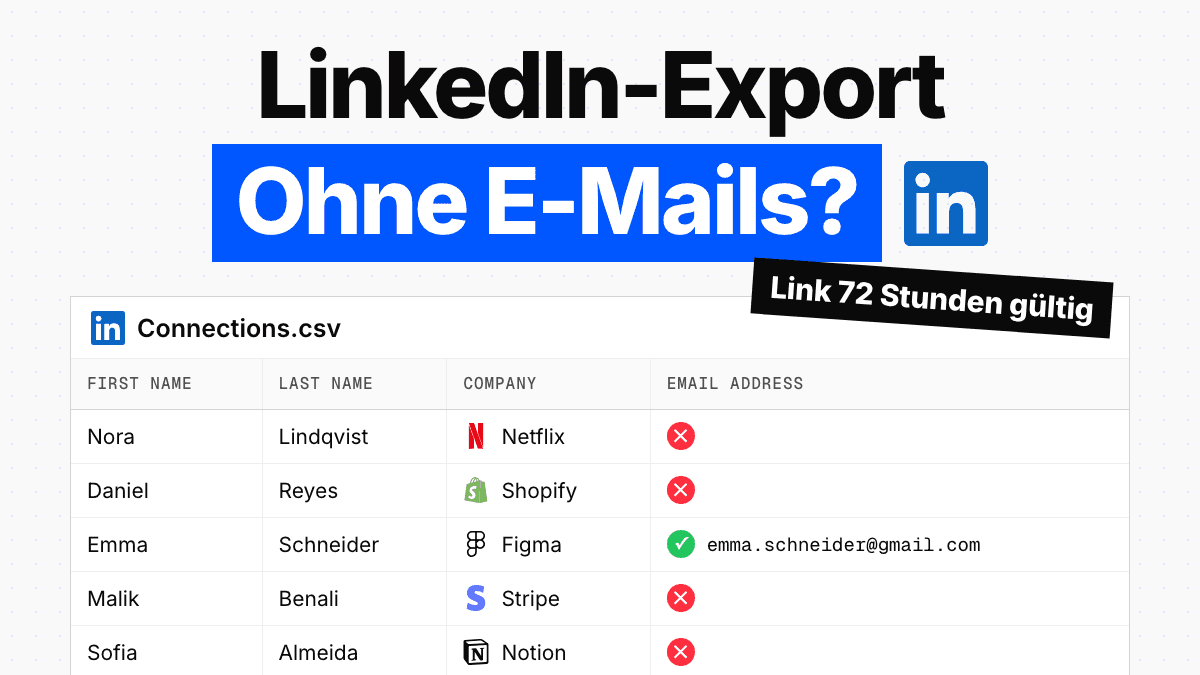
Das Wichtigste in Kürze Ein LinkedIn-Profil in ein CRM zu bekommen, ist trivial. Dass ein Vertriebler den Kontakt am Dienstag auch anschreiben kann, bekommt dagegen fast niemand hin. HubSpot erklärt das Scheitern in seiner eigenen Doku. Die E-Mail-Adresse ist dort der primäre eindeutige Identifikator, der doppelte Kontakte verhindert, und fehlt sie, wird jede Zeile deiner Importdatei als neuer Kontaktdatensatz angelegt. Pipedrive braucht für den Abgleich einen Namen plus eine Adresse, eine Telefonnummer oder dieselbe Organisation. Wer einer der beiden Plattformen einen halb leeren Datensatz übergibt, hat ihr nichts zum Abgleichen gegeben. Miss deshalb jedes Tool für den Weg von LinkedIn ins CRM an vier Punkten. Es schreibt die vollständige Kontaktkarte. Es legt Datensätze an oder aktualisiert sie, statt blind eine neue Zeile einzufügen. Die Adresse ist verifiziert, bevor sie ins CRM kommt. Und bei den Nummern sind europäische Handynummern dabei. Diesen Schritt übernimmt Enrow, direkt vom Profil nach HubSpot, Salesforce oder Pipedrive: die vollständige Kontaktkarte, vor dem Schreiben verifiziert, als Anlegen oder Aktualisieren geschrieben. Einen Datensatz, den du schon hast, aktualisiert Enrow, neu angelegt wird nur eine Person, die tatsächlich neu ist. Abgebucht werden Credits nur für ein gültiges Ergebnis. Deine Liste stellt Enrow nicht zusammen. Wen du anschreibst, suchst du weiterhin auf LinkedIn aus.
Ein Vertriebler findet auf LinkedIn die richtige Person. Richtige Position, richtige Firma, richtige Woche. Diese Einschätzung ist der teure Teil, und sie dauert vierzig Sekunden.
Danach muss aus dem Profil ein Datensatz werden, und dieser Schritt gilt als reine Technik. Ist er aber nicht. Hier entscheidet sich, ob die Einschätzung etwas wert bleibt oder verloren geht, denn was in HubSpot, Salesforce oder Pipedrive ankommt, ist meistens das Bruchstück einer Person, ohne Weg in ihr Postfach.
Drei Wege sind gebräuchlich. Ein Vertriebler tippt die Felder ab. Ein Connector synchronisiert das Profil automatisch. Oder jemand stellt eine CSV zusammen und importiert sie. Alle drei scheitern, jeder an einer anderen Stelle, und die Schäden summieren sich, weil das Aufräumen nach dem einen Fehler schon den nächsten auslöst.
Zuerst zeige ich, wie die drei Wege im Einzelnen funktionieren. Danach kommt der Maßstab, den ich an jedes Tool anlege, bevor es in ein CRM schreiben darf, an dem mir etwas liegt.
Erster Weg: Der Vertriebler tippt das Profil ab
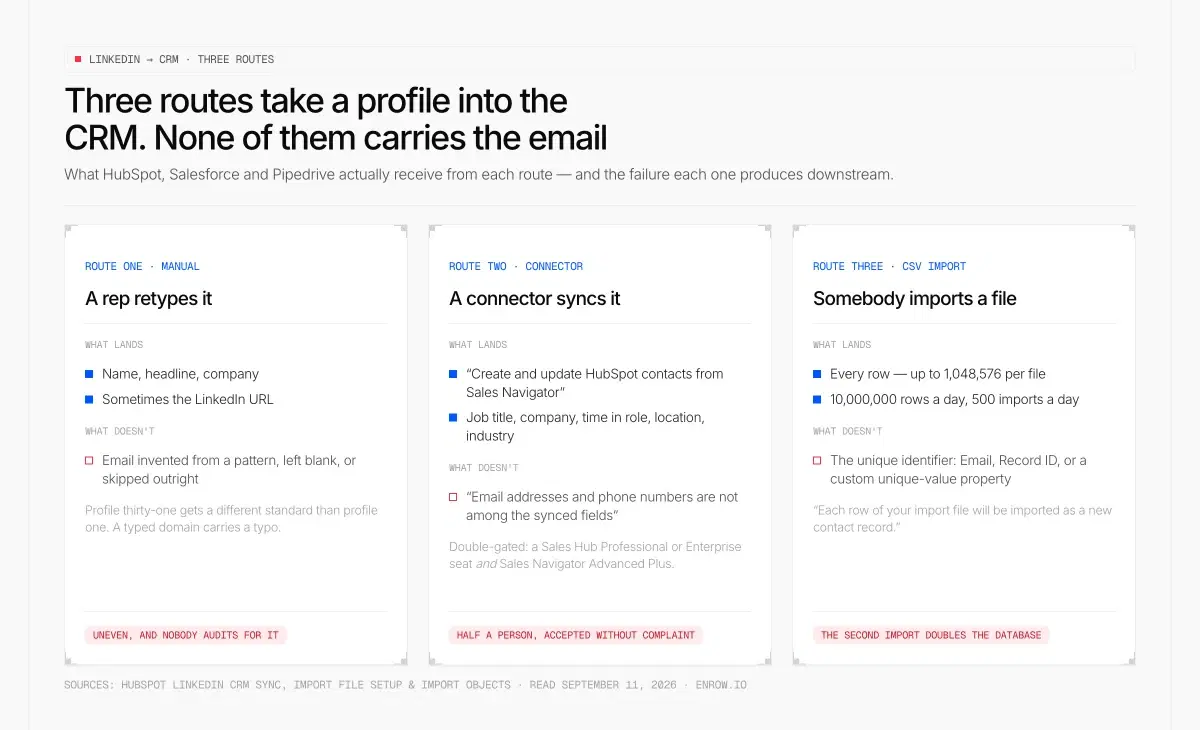
Der Kern des Artikels in einem Bild: Jeder Weg liefert einen anderen Ausschnitt des Profils, und keiner der drei bringt die E-Mail-Adresse mit.
Es funktioniert. Das ist das Unangenehme daran. Ein Mensch, der ein Profil liest und fünf Felder in ein CRM tippt, produziert einen Datensatz ohne einen einzigen strukturellen Fehler.
Nur fällt das Ergebnis uneinheitlich aus. Abgeschrieben wird, was auf dem Bildschirm steht, also Name, Headline, Firma, manchmal die LinkedIn-URL. Bei der E-Mail-Adresse sieht es anders aus. Sie wird nach dem Namensschema der Firma geraten, oder das Feld bleibt leer, mit der Notiz, sie später nachzutragen, oder es wird gleich übersprungen, weil der Vertriebler schon beim einunddreißigsten Profil ist und nur die ersten zehn sorgfältig bearbeitet hat.
Diese Ermüdung ist der eigentliche Preis, und sie taucht in keiner Auswertung auf. In deinem CRM liegen am Ende Datensätze nach zwei verschiedenen Standards, je nach Tageszeit ihrer Entstehung. Das prüft niemand nach.
Dazu kommt ein unauffälligeres Problem. Wer Firmendomains von Hand eintippt, hat ungefähr so viele Tippfehler in der Datenbank, wie man es bei jeder Abschreibarbeit erwarten würde, und eine vertippte Domain ergibt eine Adresse, die formal einwandfrei aussieht und die es nicht gibt.
Zweiter Weg: Der Connector überträgt nur die halbe Person
Sync-Tools erledigen das Anlegen sauber. Der Datensatz erscheint, die Felder sitzen, die Verknüpfung zur Firma stimmt.
Übernommen wird, was das Profil zeigt. LinkedIns eigene offizielle Wege sind dafür das klarste Beispiel, weil sie öffentlich dokumentiert sind und offen sagen, was sie abdecken.
Unter den Funktionen von HubSpots LinkedIn CRM Sync steht, dass sich HubSpot-Kontakte aus dem Sales Navigator anlegen und aktualisieren lassen. Ein echtes Anlegen und Aktualisieren, von LinkedIn ins CRM. Liest man den Rest der Liste – Kontakte in Sales-Navigator-Listen importieren, Sales-Navigator-Aktivität protokollieren, abgeglichene Datensätze in der Suche ein- oder ausschließen, Umsatzzuordnung im Reporting –, fällt auf, dass E-Mail-Adressen und Telefonnummern an keiner Stelle des Artikels unter den synchronisierten Feldern stehen.
Dazu kommt eine doppelte Zugangshürde. HubSpots Doku verlangt einen zugewiesenen Sales-Hub-Zugang im Tarif Professional oder Enterprise und einen Sales Navigator im Tarif Advanced Plus. Für die einfachere Sales-Navigator-Integration gelten dieselben beiden Voraussetzungen. Sie zeigt Position, Firma, Dauer in der aktuellen Rolle, Standort, Branche, gemeinsame Kontakte und jüngste Aktivität. Nützlicher Kontext zu einem Datensatz, den du schon hast. Neue Kontakte erreichst du damit nicht.
HubSpots eigene Sales-Chrome-Extension steht ähnlich da. Als unterstützte Oberflächen nennt der Artikel Gmail, den Google Kalender, Salesforce (vorausgesetzt Professional oder Enterprise) und alle übrigen Websites, sobald du die Option aktivierst. LinkedIn wird im Artikel nicht genannt. Die Extension legt Kontakte und Unternehmen an, protokolliert Anrufe, nimmt Kontakte in Sequenzen auf, verschickt E-Mails, bucht Termine. Dass sie Adressen oder Nummern findet, ist nirgends dokumentiert.
Und was den halben Datensatz so langlebig macht: Jedes CRM nimmt ihn klaglos an. HubSpots Referenz für Kontakte hält fest, dass beim Anlegen eines Kontakts mindestens eine der Properties email, firstname oder lastname gesetzt sein muss. Pipedrives Persons-Endpoint braucht name und sonst nichts. Das Bruchstück geht also problemlos durch, lässt sich korrekt sortieren und filtern und sieht in der Listenansicht aus wie ein guter Datensatz.
Zitate aus HubSpots Artikeln zu LinkedIn CRM Sync und zur Sales-Navigator-Integration, aus dem Artikel zur Sales-Chrome-Extension und aus der Referenz für Kontakte, dazu Pipedrives Persons-Endpoint. Alles abgerufen am 11. September 2026.
Dritter Weg: die CSV, die als Dubletten zurückkommt
Der Weg über die Tabelle wirkt wie die solide Lösung. LinkedIn-Leads in einem Rutsch ins CRM exportieren, einmal importieren, fertig.
HubSpot formuliert die Regel dafür in einem Satz. Um bestehende Datensätze zu aktualisieren und Dubletten zu vermeiden, müssen die Dateien für jedes Objekt eine Property mit eindeutigem Wert enthalten. Bei Kontakten ist dieser Identifikator die E-Mail-Adresse oder die Record ID, alternativ eine eigene Property mit eindeutigen Werten. Bei Unternehmen sind es der Domainname oder die Record ID.
Die Folge steht genauso klar daneben. Fehlt die E-Mail-Property oder ein anderer eindeutiger Identifikator im Import, wird jede Zeile der Datei als neuer Kontaktdatensatz angelegt. Für Unternehmen gilt derselbe Satz, mit der Domain anstelle der Adresse.
Wo du eine Record ID hast, hat sie Vorrang vor allen anderen eindeutigen Identifikatoren im Import. Enthält eine Zeile keinen Wert dafür, wird ein neuer Datensatz angelegt.
An der Plattform scheitert das nicht. Ab Starter nimmt HubSpot Dateien bis 512 MB an, mit bis zu 1.048.576 Zeilen je Datei, 10.000.000 Zeilen am Tag und 500 Importen am Tag. Selbst die Gratis-Tools lassen 500.000 Zeilen am Tag zu, verteilt auf 50 Importe. Die Obergrenze ist nicht dein Problem. Die E-Mail-Spalte in deiner Datei ist es.
Hier wird LinkedIn selbst zum Problem, denn ausgerechnet diese Spalte gibt LinkedIn nicht heraus. Den Export haben wir in einem eigenen Artikel auseinandergenommen, LinkedIn-Kontakte exportieren. Kurz gesagt hängt die Adresse von den Einstellungen der anderen Person ab, und der Sales Navigator kennt überhaupt keinen Dateiexport.
Der erste Import läuft also sauber. Der zweite, einen Monat später, mit denselben Namen und derselben fehlenden Spalte, verdoppelt deine Datenbank.
Importregeln und Grenzwerte aus HubSpots Artikeln zur Einrichtung der Importdatei und zum Import von Objekten, abgerufen am 11. September 2026.
Warum eine Dublette teurer ist als ein leeres Feld
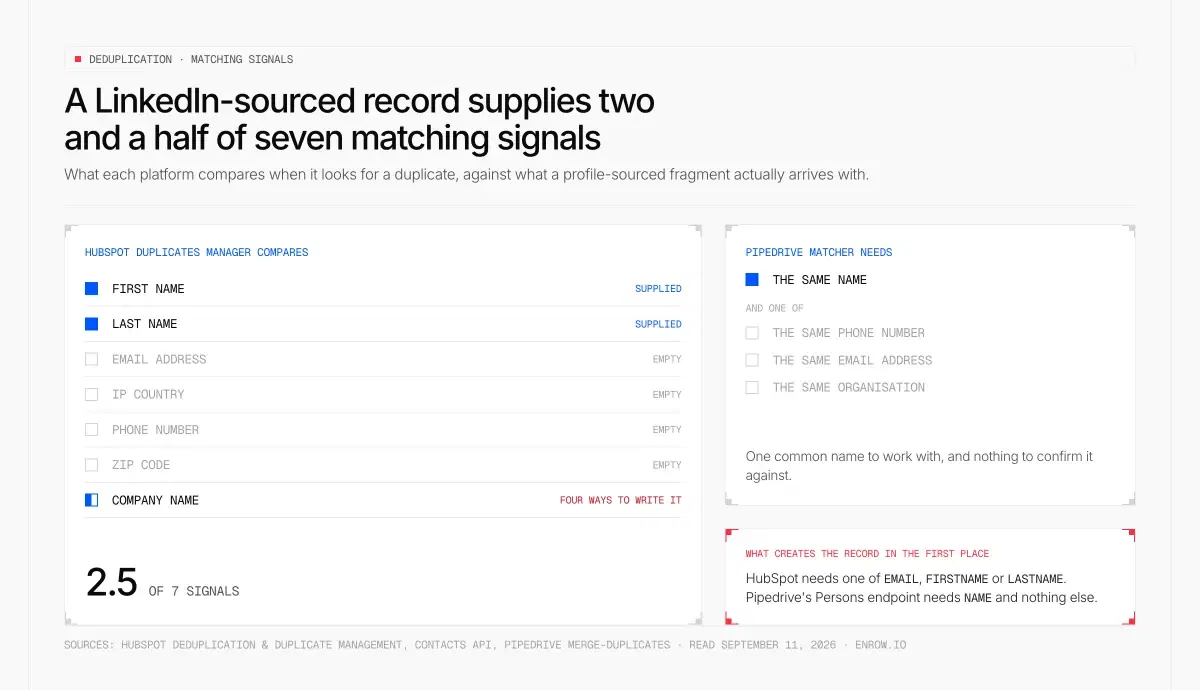
Zweieinhalb von sieben Signalen. Die Dublettenprüfung sucht nach einer E-Mail, einer Telefonnummer und einer Postleitzahl, die aus dem LinkedIn-Profil nie mitgekommen sind.
Ein leeres E-Mail-Feld sieht man. Jemandem fällt die Lücke auf, jemand füllt sie. Eine Dublette dagegen fällt naturgemäß niemandem auf, und sie kostet dich auf fünf verschiedene Arten.
Fang beim Warum an, nicht beim Preis. HubSpot dedupliziert Kontakte automatisch über die E-Mail-Adresse und Unternehmen über den Domainnamen. Deals, Tickets, Produkte und Custom Objects werden ausschließlich manuell über die Record ID zusammengeführt. Sucht HubSpots Dublettenmanager nach Paaren, vergleicht er Vorname, Nachname, E-Mail-Adresse, IP-Land, Telefonnummer, Postleitzahl und Firmenname.
Zähl nach, was ein Bruchstück von LinkedIn davon hergibt. Einen Vornamen, einen Nachnamen und einen Firmennamen, der je nachdem, wer ihn getippt hat, in vier verschiedenen Schreibweisen auftauchen kann. Zweieinhalb Signale von sieben.
Pipedrive geht anders vor und kommt zum selben Ergebnis. Es sucht Kontakte mit demselben Namen, etwa Tom Smith, und zusätzlich derselben Telefonnummer, derselben E-Mail-Adresse oder derselben Organisation. Ohne Adresse, ohne Nummer, ohne verknüpfte Organisation bleibt dem Abgleich nur ein häufiger Name.
Zuerst verrutscht das Reporting. Zwei Datensätze für eine Person bedeuten eine falsche Kontaktzahl und falsche Nenner in jeder Conversion-Rate, und jede Liste, die über einen Property-Filter entsteht, liefert eine Zahl, die sich mit keiner anderen Zahl abgleichen lässt.
Dann zerfällt die Aktivitätshistorie, und das ist schlimmer, als es klingt. HubSpots Doku zum Zusammenführen sagt, alle Timeline-Aktivitäten beider Datensätze erschienen danach am neuen Datensatz. Umgekehrt heißt das: Bis zur Zusammenführung tun sie es nicht. Der eine Datensatz enthält die zwei E-Mails, die du im März geschickt hast, der andere die Antwort aus dem April, und wer einen der beiden öffnet, sieht ein halbes Gespräch und keinen Grund, eine zweite Hälfte zu vermuten.
Das Lead-Scoring erbt die Spaltung. Kein CRM-Anbieter dokumentiert das, nimm es also als Überlegung und nicht als Beleg. Ein Score wird für einen Datensatz berechnet, aus dessen eigener Aktivität. Verteilt sich das Verhalten einer Person auf zwei Datensätze, erreicht womöglich keiner die Schwelle, an der er an einen Vertriebler weitergereicht worden wäre. Oder der falsche erreicht sie, und der Vertriebler öffnet den leeren Zwilling.
Es gibt auch eine Variante, die bares Geld kostet, allerdings nur bei Kontakten, die du als Marketingkontakte führst. HubSpot hält fest: Überschreitest du deine aktuelle Kontaktstufe durch das Hinzufügen von Marketingkontakten, wird dein Account auf die nächste Stufe hochgestuft. Zurück geht es nicht so leicht. HubSpot setzt die Kontaktstufe während der Laufzeit nicht herab, also zahlst du die höhere Stufe bis zur nächsten Verlängerung, auch wenn die Zahl deiner Marketingkontakte später wieder sinkt.
Das Aufräumen ist der fünfte Posten, und es hängt am Tarif. HubSpots Dublettenmanager setzt Professional oder Enterprise voraus, zeigt standardmäßig bis zu 10.000 Dublettenpaare, 30.000 mit Data Hub Professional und 100.000 mit Data Hub Enterprise, und für die Massenbearbeitung braucht es ein Data-Hub-Abo. Zusammenführen ist eine Einbahnstraße, in HubSpots eigenen Worten lassen sich zusammengeführte Datensätze nicht wieder trennen. Außerdem ist begrenzt, wie oft das überhaupt geht. Datensätze, die zusammen an 250 und mehr Zusammenführungen beteiligt waren, lassen sich nicht weiter zusammenführen.
Einen abgelehnten Vorschlag kannst du immerhin 14 Tage lang zurücknehmen. Mehr lässt sich im ganzen Ablauf nicht rückgängig machen.
Deduplizierung, Dublettenverwaltung und Zusammenführung aus HubSpots Artikeln zur Deduplizierung, zur Verwaltung von Dubletten und zum Zusammenführen von Datensätzen; die Abrechnung von Marketingkontakten aus dem Artikel zur Abrechnung; Pipedrives Abgleich aus seinem Artikel zum Zusammenführen von Dubletten. Abgerufen am 11. September 2026.
Vier Prüfpunkte für eine LinkedIn-CRM-Integration
Jedes Tool dieser Kategorie sagt dir, dass es LinkedIn mit deinem CRM verbindet. Das tun sie alle. Die Unterschiede verstecken sich hinter dem Wort „verbinden“, und diese vier Fragen bringen sie in etwa einer Minute ans Licht.
1. Vollständige Karte oder Bruchstück
Frag nicht, ob synchronisiert wird, sondern welche Felder ankommen. Sehen will ich Name, E-Mail-Adresse, Telefonnummer, Firma und LinkedIn-URL, geschrieben in einem einzigen Vorgang.
Ein Datensatz ohne Adresse ist nicht zu 80 % fertig. Er ist ein Datensatz ohne Identität, aus den Gründen weiter oben, und aus ihm entsteht zwei Monate später die Dublette.
2. Anlegen oder aktualisieren, statt blind einzufügen
Beide großen Plattformen bringen diese Grundfunktion von Haus aus mit. Für ein Tool, das sie nicht nutzt, gibt es also keine technische Ausrede.
HubSpot hat einen Batch-Upsert-Endpoint für Kontakte. Sein Verhalten: Gibt es die Kontakte schon, werden sie aktualisiert, gibt es sie nicht, werden sie angelegt. Worauf abgeglichen wird, legst du über den Parameter idProperty fest, der entweder email oder eine eigene Property mit eindeutigen Werten benennt. Eine Batch-Operation verarbeitet höchstens 100 Datensätze auf einmal.
Salesforce löst das über einen PATCH-Request auf ein Feld mit externer ID. Die dokumentierten Fälle sind eindeutig. Gibt es keinen Treffer, entsteht ein neuer Datensatz nach dem Request Body. Bei einem Treffer wird der vorhandene nach dem Request Body aktualisiert. Bei mehreren Treffern meldet Salesforce einen Fehler 300 und legt weder etwas an, noch aktualisiert es etwas. Mit updateOnly=true unterbindest du das Anlegen vollständig.
Mehrere Tools in diesem Markt werben inzwischen mit Anlegen oder Aktualisieren, und ich tue nicht so, als wäre es anders. Die Anschlussfrage trennt sie: Über welchen Identifikator wird abgeglichen? Ein Upsert, der über eine E-Mail-Adresse abgleicht, die du gar nicht hast, ist ein ganz normales Anlegen unter schönerem Namen.
3. Vorher verifizieren statt hinterher aufräumen
Verifizieren nach dem Schreiben ist Datenpflege, eine Aufgabe, die du einplanst, eine Warteschlange, die nie ganz leer wird. Verifizieren vor dem Schreiben ist ein Filter, und ein Datensatz, der daran scheitert, kommt gar nicht erst ins CRM.
Nach einem halben Jahr hast du damit zwei sehr verschiedene Datenbanken.
4. Telefonnummern, europäische Handynummern inklusive
Eine Adresse bringt den Datensatz in den Sequencer, den du ohnehin betreibst. Eine Direktnummer bringt dir ein Gespräch, und bei einem Zielkunden ist das häufig der kürzere Weg.
Gehört Europa zu deinem Markt, frag ausdrücklich nach EU-Handynummern und nach der Rechtsgrundlage, auf der sie gespeichert werden. Viele in den USA entwickelte Finder führen sie schlicht nicht.
Das Upsert-Verhalten aus HubSpots Referenz für Kontakte und aus der REST-Doku zum Upsert von Salesforce, abgerufen am 11. September 2026.
Von LinkedIn nach HubSpot
HubSpot ist von den dreien am umfassendsten, außer bei dem einen Feld, das du am dringendsten brauchst.
Seine native Anreicherung kann einen Kontakt spürbar verbessern. Die vollständige Liste der Kontakt-Properties, die sie füllen kann, umfasst Ort, Land, Ländercode, berufliche Rolle, Karrierestufe, berufliche Unterrolle, das Opt-out für die Anreicherung samt Zeitstempel, Vorname, Position, Nachname, LinkedIn-URL sowie Bundesland und Bundeslandcode. Eine E-Mail-Adresse steht nicht darauf. Eine persönliche Telefonnummer ebenso wenig, denn eine Telefonnummer taucht ausschließlich unter den Unternehmens-Properties auf.
Die Voraussetzung für die Anreicherung besiegelt das. Kontakte müssen eine geschäftliche E-Mail-Adresse haben, private Adressen wie Gmail oder Yahoo werden nicht angereichert. Die Anreicherung macht aus einem erreichbaren Datensatz einen besseren. Aus einem unerreichbaren macht sie keinen erreichbaren.
Zwei Details solltest du kennen, bevor du damit planst. Die automatische Anreicherung füllt Properties, die leer sind, und überschreibt nichts, was ein Nutzer oder ein anderes System gesetzt hat. Ein falscher Wert, der schon im Feld steht, bleibt also stehen; die manuelle Anreicherung überschreibt ihn. Die Massenaufnahme über eine Indexseite verarbeitet 100 Datensätze auf einmal.
Beim Preis liegt ein HubSpot-Credit bei 0,010 $ und ein Kapazitätspaket mit 1.000 Credits bei 10 $, beides von HubSpot in US-Dollar ausgewiesen, und der Katalog hält ausdrücklich fest, dass ungenutzte Credits nicht in den Folgemonat übergehen. Wie viele Credits ein angereicherter Datensatz verbraucht, steht dagegen nirgends, wo ich nachsehen konnte. Jeder Preis pro Kontakt, den du für HubSpots Anreicherung irgendwo liest, beruht also auf einer Schätzung. Wie sich der Credit-Topf aufteilt und wer sonst noch daraus schöpft, steht unter HubSpot-Datenanreicherung.
Wie Daten in HubSpot geschrieben werden, also Properties, Upserts und alles, was die API bereitwillig annimmt, steht unter HubSpot-API und Kontaktdaten.
Umfang und Verhalten der Anreicherung aus HubSpots Artikel zur Anreicherung, der Credit-Preis aus dem Produkt- und Servicekatalog. Abgerufen am 11. September 2026.
Von LinkedIn nach Salesforce
Beim Anlegen oder Aktualisieren ist Salesforce von den dreien am besten aufgestellt, und gerade das wird am wenigsten genutzt.
Das Muster von oben, Upsert auf eine externe ID, ist genau das, was ein Schreibvorgang von LinkedIn nach Salesforce nutzen sollte: über die E-Mail-Adresse abgleichen, Salesforce entscheiden lassen, ob daraus ein Anlegen oder ein Aktualisieren wird, und den Fehler 300 nicht als Hindernis lesen, sondern als Hinweis, dass in deiner Org schon eine Mehrdeutigkeit steckt, die du dir ansehen solltest.
Die Adresse selbst findet Salesforce allerdings nicht. Die hauseigene Chrome-Extension verschiebt Datensätze, statt Kontaktdaten zu beschaffen, und die Dublettenerkennung arbeitet nur mit den Signalen, die der Datensatz mitbringt. Beides, dazu die Obergrenzen für Matching-Regeln, steht unter Salesforce-Chrome-Extension.
Von LinkedIn nach Pipedrive
Pipedrive nimmt von den dreien am großzügigsten an, was man ihm gibt. Das passt zu dem, was es ist: ein Tool für die Vertriebspipeline, das nie als Datentool verkauft wurde.
Für eine neue Person reicht name. Alles andere ist optional, die Adresse und die Nummer inklusive. Der Dublettenabgleich braucht danach einen Namen plus eine Adresse, eine Telefonnummer oder dieselbe Organisation, also ausgerechnet die Angaben, die eine LinkedIn-Synchronisation üblicherweise nicht mitbringt.
Anreicherung, Verfall der Credits und Tarifgrenzen behandeln wir unter Pipedrive-LinkedIn-Integration.
Andere Anbieter für diese Aufgabe
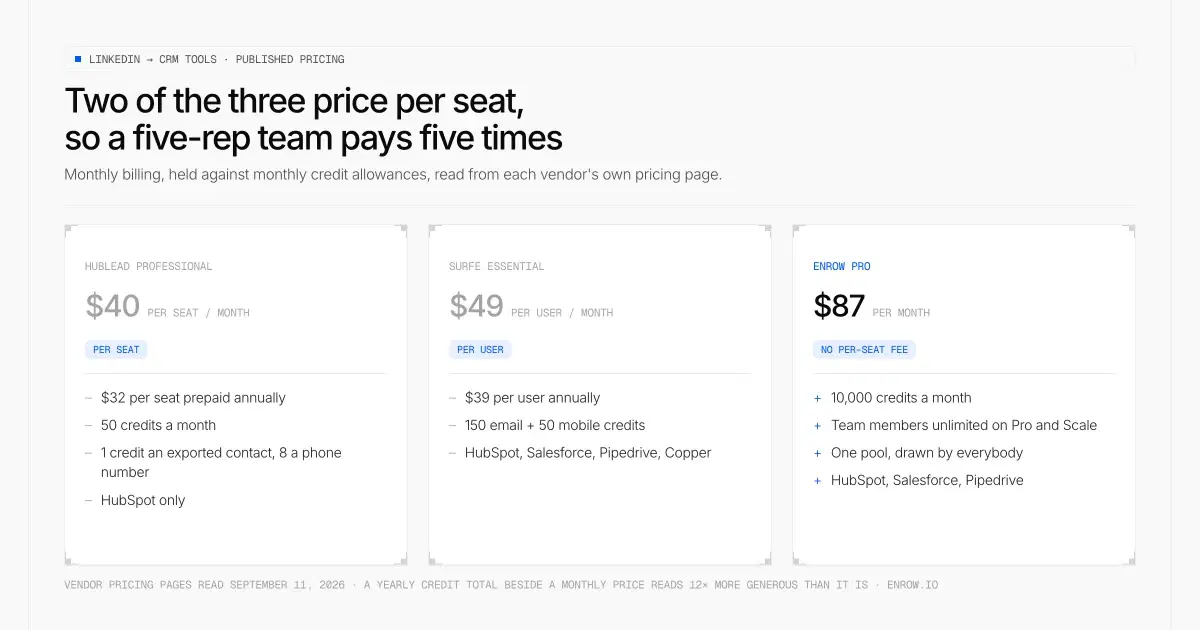
Zwei von dreien rechnen pro Lizenz ab, der Preis wächst also mit der Teamgröße. Monatspreise sind hier Monatscredits gegenübergestellt – so solltest du sie auch vergleichen.
Zwei Tools konkurrieren hier direkt mit uns, und beide sind gut in dem, wofür sie gemacht sind. Ich halte mich an das, was sie veröffentlichen.
Hublead arbeitet ausschließlich mit HubSpot. Starter ist gratis und bringt keine Anreicherungs-Credits mit. Professional kostet 40 $ pro Nutzer und Monat, 32 $ bei Vorauszahlung fürs Jahr, und enthält 50 Credits im Monat. Business liegt bei 80 $ bzw. 64 $ mit 500 Credits im Monat, Scale bei 140 $ bzw. 112 $ mit 2.000. Nach den veröffentlichten Sätzen kostet ein exportierter Kontakt oder eine angereicherte HubSpot-Liste 1 Credit, der Zugriff auf eine Telefonnummer 8.
Surfe deckt mehr CRMs ab, nämlich HubSpot, Salesforce, Pipedrive und Copper. Gratis gibt es 20 E-Mail-Suchen und 5 Handynummern im Monat, mit eingeschränktem Ein-Klick-Push ins CRM. Essential kostet 49 $ pro Nutzer und Monat, jährlich 39 $, mit 150 E-Mail- und 50 Handy-Credits. Pro liegt bei 89 $ bzw. 79 $, mit 1.000 E-Mail- und 100 Handy-Credits, dazu Sync nach Salesloft, Outreach und lemlist. Enterprise gibt es auf Anfrage.
Beide rechnen pro Nutzer ab. Das ist der strukturelle Unterschied, den du kennen solltest, bevor du Listenpreise nebeneinanderlegst, denn ein Team aus fünf Vertrieblern zahlt fünfmal für dasselbe Tool.
Enrow berechnet keine Gebühr pro Nutzer, und die Zahl der Teammitglieder liegt im Pro-Tarif bei bis zu 10 und ist im Scale-Tarif unbegrenzt. Alle schöpfen aus einem gemeinsamen Topf, und die Rechnung bleibt dieselbe, ob ein Vertriebler damit arbeitet oder neun.
Ein Hinweis, falls du selbst vergleichst. Vergleiche Monat mit Monat, Jahr mit Jahr und ein monatliches Credit-Kontingent mit einem monatlichen. Ein Tarif pro Nutzer, der neben dem Monatspreis die Credits fürs ganze Jahr ausweist, wirkt zwölfmal großzügiger, als er ist.
Wie die beiden Tools in ein laufendes CRM schreiben, habe ich nicht getestet, deshalb sage ich auch nichts darüber, wie ihre Synchronisation mit Dubletten umgeht. Stell ihnen die vier Fragen von oben und lass dir den Identifikator nennen, über den sie abgleichen.
Die Preise stammen von den Preisseiten der beiden Anbieter, abgerufen am 11. September 2026. Beide weisen US-Dollar aus, umgerechnet wird hier nichts.
Was Enrow in den Datensatz schreibt
Enrow setzt unter dem CRM an, nicht daneben. Für dieses Problem hat es genau eine Aufgabe: ein LinkedIn- oder Sales-Navigator-Profil nehmen, die echten Kontaktdaten dieser Person finden, sie verifizieren und deinem CRM eine fertige Karte übergeben.
Die Feldliste ist veröffentlicht, also gebe ich sie wieder, statt sie zu umschreiben. Jeden Kontakt direkt nach HubSpot, Salesforce oder Pipedrive schieben, mit Name, E-Mail-Adresse, Telefonnummer, Firma und LinkedIn-URL, vollständiger Datensatz, keine Handeingabe. Keine leere E-Mail-Property. Keine Notiz, das später nachzutragen, was dann ohnehin niemand tut.
Geschrieben wird als Anlegen oder Aktualisieren. Liegt der Datensatz schon in deinem CRM, wird er aktualisiert. Fehlt er, wird er angelegt. Was du nicht bekommst, ist die März-Fassung einer Person zwei Zeilen über der August-Fassung, jede mit der halben Historie.
Verifiziert wird vor dem Push und nicht danach, ins CRM kommt also nichts auf Verdacht. Woraus diese Prüfung besteht, steht weiter unten in einem eigenen Abschnitt. Die Abfrage selbst läuft in Echtzeit und dauert zwei bis fünf Sekunden. Sie startet in dem Moment, in dem du sie auslöst, und fragt den Mailserver ab statt einer Tabelle, die jemand im letzten Frühjahr zusammengestellt hat.
Telefonnummern verkaufen die meisten Anbieter dieser Kategorie gern separat. Enrow deckt europäische Handynummern ab, was viele in den USA entwickelte Finder gar nicht erst versuchen.
Abgerechnet wird das Ergebnis, nie der Versuch. Eine leere Abfrage kostet dich nichts, und eine Adresse, die die Prüfung nicht besteht, ebenso wenig.
Die Formulierung zur Extension von Enrows Seite zur Chrome-Extension, die Liste der nativen Integrationen von enrow.io/en/integrations. Beides abgerufen am 11. September 2026.
Ein gefülltes Feld und ein richtiges Feld sind zwei Paar Schuhe
Dieser Teil gilt unabhängig davon, für welches Tool du dich entscheidest, deshalb lohnt es sich, genau hinzuschauen.
Eine Adresse ist eine Behauptung über ein Postfach auf einem Server, und diese Behauptung verfällt, ohne dass jemand Bescheid sagt. Ein Feld kann auf drei Arten gefüllt und trotzdem falsch sein, und in der Listenansicht sieht keine davon falsch aus.
Das Namensschema stimmte für die Firma, aber nicht für diese Person. Die meisten Firmen nutzen vorname.nachname@, und dann gibt es die zwei Sarah Chens, die Freelancerin auf einer anderen Domain und den Vorstand, dessen Postfach 2014 nach einem Schema angelegt wurde, das seither niemand mehr benutzt.
Die Person ist weg. Die Adresse in diesem Feld funktionierte im Februar tadellos. Im März hat die Person den Job gewechselt, im April wurde das Postfach abgeschaltet, und dein Datensatz zeigt weiterhin eine sauber gefüllte E-Mail-Property, mit einem grünen Haken daneben, in jeder Auswertung, die du hast.
Die Domain ist als Catch-all eingerichtet. Der Server nimmt jede Adresse an, die du ihm schickst, und bestätigt damit gar nichts. Eine naive Prüfung meldet deshalb Grün für eine Adresse, die es nicht gibt. Wie das funktioniert, erklären wir unter Was ist eine Catch-all-Adresse.
Gegen alle drei setzt Enrow dasselbe: 10+ getrennte Prüfungen, bevor eine Adresse herausgeht. Mehrere SMTP-Durchläufe. Catch-all-Tests, wiederholt von Servern in verschiedenen Regionen, denn nur so kommt man bei einer Domain, die zu allem Ja sagt, zu einem Urteil. Eine Catch-all-Adresse kommt hier mit einem Urteil zurück und nicht mit dem Etikett „riskant“, dessen Risiko du selbst einpreisen sollst.
Bei meinen eigenen Dateien liegt die Trefferquote nahe 60 % und die Bounce-Rate unter 1 %. Das sind Messwerte aus meinen Versänden, keine Zusagen für deine, und ich nenne sie lieber hier, als dass du sie erst in einem Bounce-Report entdeckst.
Umgekehrt heißt das: Bei zwei von fünf Namen kommt gar nichts. Auch die kosten dich nichts, und darin liegt der ganze Grund, nach Ergebnis abzurechnen.
Was die Datenschicht kostet
Enrows Tarife bei monatlicher Abrechnung:
| Tarif | Monatlich | Credits | Nur E-Mail-Adressen | Nur Direktnummern |
|---|---|---|---|---|
| Start | 15 € | 1.000 | 1.000 Adressen (0,015 € das Stück) | 25 Direktnummern |
| Pro | 75 € | 10.000 | 10.000 Adressen (0,0075 €) | 250 Direktnummern |
| Scale | 360 € | 50.000 | 50.000 Adressen (0,0072 €) | 1.250 Direktnummern |
| Scale | 1.250 € | 200.000 | 200.000 Adressen (0,00625 €) | 5.000 Direktnummern |
Die beiden letzten Spalten sind die zwei Extreme eines Budgets, keine zwei Kontingente nebeneinander. Es gibt einen einzigen Topf. Ein Credit reicht für eine Adresse, ein Viertel Credit für die Nachprüfung einer Adresse, die du schon hast, und vierzig Credits für eine Direktnummer, im Pro-Tarif also 0,30 €. Wer für Telefonnummern ausgibt, gibt sein E-Mail-Budget aus. Das ist die ehrliche Formulierung und zugleich der Grund, warum niemand eine ganze Datenbank flächendeckend mit Nummern anreichern sollte.
Bei jährlicher Abrechnung gehen im Pro- und im Scale-Tarif 10 % ab. Start gibt es nur monatlich. Ungenutzte Credits werden im Pro- und im Scale-Tarif in den Folgemonat übertragen.
Credits werden nur für ein gültiges Ergebnis abgebucht, für nichts sonst. Diese Regel ist älter als die meisten Anbieter in diesem Markt. Enrow war weltweit das zweite Tool, das die gefundene Adresse abgerechnet hat statt der gestarteten Suche, und der Rest der Kategorie ist gefolgt.
Der Gratis-Tarif erneuert sich. Jeden Monat kommen 50 Credits dazu, ohne Karte, und das ist keine Testphase, die irgendwann ausläuft.
Bei großen Mengen braucht es den Browser gar nicht mehr. CSV, die API, Webhooks oder ein Ablauf in Make, Zapier oder n8n. Claude und OpenAI stehen ebenfalls auf der nativen Liste, angebunden über den offiziellen MCP-Server unter github.com/EnrowAPI/enrow-mcp, der Finder und Verifier direkt in die Tool-Liste eines Assistenten bringt, statt sie hinter einem Wrapper zu verstecken, den du selbst pflegen musst. Wie du das einrichtest, steht unter KI-Vertriebsagenten und MCP.
Was Enrow nicht macht
Listen stellt Enrow nicht zusammen. Enrow führt keine durchsuchbare Datenbank und wird auch keine anlegen, denn eine Datenbank ist eine Momentaufnahme, und der Arbeitsmarkt dreht sich weiter, sobald der Auslöser gedrückt ist. Das ganze Konzept beruht auf der Abfrage in Echtzeit. Der Preis dafür: Die Person muss dir jemand anderes liefern, nämlich LinkedIn oder der Sales Navigator.
Verschickt wird hier ebenfalls nichts. Sequencing macht Enrow nicht, weder heute noch später. Dafür gibt es Emelia, danach La Growth Machine und lemlist, und die verifizierte Karte sollte in dem Tool landen, für das du ohnehin schon zahlst.
Tech-Stack-Daten fehlen auch. Was Enrow über eine Firma weiß, entspricht ungefähr dem, was LinkedIn über sie zeigt, und geht nicht darüber hinaus.
Die CRM-Liste umfasst ehrlich gesagt drei Systeme, nicht dreißig. HubSpot, Salesforce und Pipedrive sind heute nativ angebunden. Attio, Close CRM und Microsoft Dynamics laufen über Connectoren von Dritten, nicht über eine native Integration, und auf einer Seite über saubere Datensätze werde ich das nicht schönreden.
Mehr als 5.000 Firmen arbeiten mit Enrow. Bewusst schmal aufgestellt, und das soll so bleiben.
So habe ich das geprüft
Jede HubSpot-Aussage auf dieser Seite stammt von einer HubSpot-eigenen Seite, abgerufen am 11. September 2026: die Referenz für Kontakte, die Artikel zur Deduplizierung, zur Verwaltung von Dubletten und zum Zusammenführen, beide Import-Artikel, der Artikel zur Anreicherung, der Artikel zur Abrechnung von Marketingkontakten, der Artikel zur Sales-Chrome-Extension, die beiden Artikel zu den LinkedIn-Integrationen und der Produkt- und Servicekatalog. Das Upsert-Verhalten von Salesforce stammt aus dessen Entwicklerdoku zur REST-API. Die Pflichtfelder bei Pipedrive kommen aus der Entwicklerdoku, die Abgleichkriterien aus der Wissensdatenbank des Supports.
Wo eine Zahl nicht veröffentlicht ist, sagt diese Seite das, statt zu schätzen. Das betrifft HubSpots Credit-Verbrauch pro angereicherten Datensatz, die Pflichtfelder eines Salesforce-Leads und jede Statistik dazu, wie oft eine Synchronisation einen unerreichbaren Datensatz erzeugt. Kein Anbieter veröffentlicht so etwas, und ich erfinde es nicht.
Enrows eigene Zahlen stammen von enrow.io, abgerufen am 11. September 2026.
Nimm ein Profil, von dem du längst weißt, dass es sich lohnt. Schieb es auf dem Weg ins CRM, den du heute nutzt, öffne danach den Datensatz und such die E-Mail-Adresse. Ist das Feld leer oder steht etwas darin, von dem du nicht sagen kannst, ob es funktioniert, dann hast du das ganze Problem auf einem Bildschirm. Enrow gibt dir 50 Credits im Monat, wiederkehrend, ohne Karte. Das reicht, um dasselbe Profil auf dem anderen Weg durchlaufen zu lassen und zu vergleichen, was ankommt.
bereit, keine zeit mehr zu verschwenden?
Verbunden in Minuten.
Verifizierte Daten in Sekunden.
FAQ
Wie verbinde ich LinkedIn mit meinem CRM?
Es gibt drei Wege. Ein Vertriebler tippt die Felder von Hand ab. Ein Sync-Connector oder eine Chrome-Extension schreibt das Profil automatisch ins CRM. Oder du stellst eine CSV zusammen und importierst sie. Beurteile sie danach, was im Datensatz ankommt, und nicht danach, ob die Verbindung zustande kommt. Prüf also, ob eine verifizierte Adresse darauf steht, ob der Schreibvorgang mit einem vorhandenen Datensatz abgleicht, statt eine neue Zeile anzulegen, und ob deine Märkte bei den Telefonnummern abgedeckt sind. Ein Connector, der nichts mitbringt, was LinkedIn dir nicht ohnehin schon gezeigt hat, hat nur ein Bruchstück übertragen und keinen Kontakt.
Kann ich mein CRM mit dem LinkedIn Sales Navigator verbinden?
Ja, allerdings mit Voraussetzungen auf beiden Seiten. HubSpots Doku verlangt einen zugewiesenen Sales-Hub-Zugang im Tarif Professional oder Enterprise plus LinkedIn Sales Navigator im Tarif Advanced Plus, und zwar für die Sales-Navigator-Integration ebenso wie für den CRM Sync. Synchronisiert werden Kontext und Aktivität: Position, Firma, Dauer in der aktuellen Rolle, Standort, Branche, gemeinsame Kontakte, jüngste Aktivität, dazu Rückschreibungen ins CRM. E-Mail-Adressen und Telefonnummern stehen nicht unter den synchronisierten Feldern.
Welches CRM hat die beste LinkedIn-Integration?
An der Integration entscheidet sich das nicht. Alle drei großen CRMs nehmen ein LinkedIn-Profil als Datensatz an, und alle drei speichern auch einen, den niemand kontaktieren kann. Bei der Identität ist HubSpot am strengsten, weil die E-Mail-Adresse dort der primäre eindeutige Identifikator für die Deduplizierung ist. Salesforce bietet mit dem Upsert auf ein Feld mit externer ID die sauberste Grundfunktion für Anlegen oder Aktualisieren. Pipedrive ist am großzügigsten und braucht nur einen Namen. Wähl das CRM nach dem Rest deines Stacks aus und kümmere dich getrennt davon um die Datenschicht, denn sie entscheidet, ob die Datensätze etwas taugen.
Warum bekomme ich ständig Dubletten in meinem CRM?
Weil dem Schreibvorgang ein eindeutiger Identifikator für den Abgleich fehlt. HubSpot sagt es direkt: Ohne die E-Mail-Property oder einen anderen eindeutigen Identifikator wird jede Zeile einer Importdatei als neuer Kontaktdatensatz angelegt. Der Dublettenmanager vergleicht Vorname, Nachname, E-Mail-Adresse, IP-Land, Telefonnummer, Postleitzahl und Firmenname, und ein Datensatz aus LinkedIn liefert davon kaum etwas. Pipedrive braucht einen passenden Namen plus eine Adresse, eine Telefonnummer oder dieselbe Organisation. Steht beim Anlegen gleich eine verifizierte Adresse im Datensatz, ist das ganze Problem vom Tisch.
Kann ich LinkedIn-Leads kostenlos in ein CRM exportieren?
Teilweise. Das Archiv deiner LinkedIn-Kontakte lässt sich exportieren, allerdings füllt sich die E-Mail-Spalte nur bei Personen, deren Einstellungen das erlauben, und der Sales Navigator bietet überhaupt keinen Export als CSV oder XLS an. Beides steht unter LinkedIn-Kontakte exportieren. Für die Anreicherung gibt dir Enrows Gratis-Tarif jeden Monat 50 Credits, wiederkehrend und ohne Karte. Das reicht, um den Ablauf einmal komplett an einer echten Liste zu testen, bevor du irgendetwas bezahlst.
Was kostet es, einen erreichbaren Kontakt ins CRM zu bekommen?
Enrows Anteil daran ist vollständig veröffentlicht. Eine gültige E-Mail-Adresse kostet 0,015 € im Start-Tarif, 0,0075 € im Pro-Tarif und 0,0072 € im Scale-Tarif; eine gültige Direktnummer, egal aus welchem Land, kostet im Pro-Tarif 0,30 € und wird aus demselben Credit-Topf bezahlt wie die Adressen, nicht aus einem getrennten Kontingent. Eine leere Abfrage wird nicht berechnet. Den Anteil der CRMs kann man nicht seriös ausrechnen: HubSpot stellt einen Credit mit 0,010 $ in Rechnung, veröffentlicht aber keinen Verbrauch pro angereicherten Datensatz, und Pipedrive veröffentlicht Credit-Mengen ohne einen Credit-Preis.
Bringt eine LinkedIn-CRM-Synchronisation E-Mail-Adressen mit?
Meistens nicht, und das lässt sich in der Doku nachprüfen. HubSpots LinkedIn CRM Sync führt das Anlegen und Aktualisieren von Kontakten unter seinen Funktionen auf, ohne E-Mail-Adressen oder Telefonnummern unter den Feldern zu nennen. HubSpots native Anreicherung kann die E-Mail-Adresse eines Kontakts gar nicht füllen, denn ihre Liste anreicherbarer Properties beschränkt sich auf Namen, Position, Karrierestufe, Standort und LinkedIn-URL, und sie setzt voraus, dass schon eine geschäftliche E-Mail-Adresse vorhanden ist. Findet und verifiziert niemand in der Kette eine Adresse, schreibt auch niemand in der Kette eine auf den Datensatz.