À retenir L'intégration LinkedIn–Salesforce existe et elle est documentée, mais elle fait bien moins que ne le laisse entendre le marketing. LinkedIn publie lui-même le tableau des champs : First Name, Last Name, Company, Title et Mailing Country portent tous la mention « Populated by: LinkedIn ». Email et Phone, eux, portent « Populated by: User ». Son centre d'aide explique pourquoi : LinkedIn ne diffuse que les informations que ses membres acceptent de rendre publiques. CRM Sync importe la donnée Salesforce dans Sales Navigator et renvoie une partie de l'activité dans l'autre sens. Une fois par jour. La création de leads et de contacts est plafonnée à 1 000 fiches par utilisateur et par mois, et la documentation réserve le tout à Advanced Plus — une offre sans prix public, alors que le tableau comparatif de LinkedIn coche l'intégration CRM dès Advanced. Vous obtenez donc une fiche que l'on peut consulter, mais aucun moyen de joindre la personne. Enrow complète ce qui manque à partir du même profil : des coordonnées vérifiées avant d'arriver dans le CRM, écrites en création ou mise à jour pour ne pas vous retrouver avec deux fois la même personne. Il ne constitue pas votre liste de prospects : le sourcing reste chez LinkedIn.
Un commercial enregistre un lead dans Sales Navigator, clique sur Add to CRM, et un Contact Salesforce apparaît une seconde plus tard. Nom, intitulé de poste, compte, pays. Tout a l'air correct. Puis quelqu'un ouvre la fiche pour écrire à la personne, et le champ Email est vide.
Ce n'est pas un bug, et ce n'est pas la faute de votre admin. C'est un comportement documenté, publié par LinkedIn, dans un tableau que presque personne ne lit avant de signer.
Une précision d'abord : si vous cherchez LinkedIn Ads — Business Manager, Lead Gen Forms — il s'agit d'une intégration côté marketing, qui a sa propre documentation. Tout ce qui suit concerne le côté vente.
Quatre choses différentes sous le même nom
Éditeurs et cabinets de conseil emploient ces termes comme s'ils étaient interchangeables. Ils ne le sont pas.
L'intégration native
Elle s'active dans Salesforce : dans Setup, cherchez LinkedIn Sales Navigator, puis activez l'interrupteur Sales Navigator Integration. Cela ajoute les actions InMail et demande de connexion à vos présentations de page par défaut, et le même parcours propose une étape CRM Sync facultative.
Ensuite, vous placez les composants : Member Profile (Native) sur les pages lead, contact, opportunité et compte personnel, Company Profile (Native) sur les opportunités et les comptes entreprise. Salesforce annonce la fonctionnalité pour les éditions Enterprise, Professional et Unlimited, à condition d'avoir « a Sales Navigator Team or Enterprise license from LinkedIn ». Retenez bien cette condition de licence.
LinkedIn ajoute une restriction que la page de Salesforce passe sous silence : l'intégration native n'est accessible qu'aux utilisateurs de Salesforce Lightning.
Le package AppExchange
Le package tiers de LinkedIn, à installer depuis l'AppExchange. Il couvre ce que la version native ne fait pas : selon LinkedIn, l'intégration native ne prend en charge ni Data Validation ni Salesforce Classic. Les comptes personnels, eux, fonctionnent à l'inverse — ils ne sont pris en charge qu'avec l'intégration native. Les deux peuvent cohabiter dans une même org, LinkedIn l'écrit noir sur blanc : vous pouvez installer et activer l'intégration native et le package AppExchange dans le même environnement. Faute de Data Validation côté natif, LinkedIn oriente les clients Salesforce vers le package.
CRM Sync
C'est en général ce qu'on désigne quand on dit « l'intégration Sales Navigator Salesforce », et c'est cette brique qui est réservée à une offre précise. Un flux de données, dont le sens de circulation compte plus que tout le reste.
La connexion publicitaire
Business Manager et Lead Gen Forms. Autre documentation, autre acheteur.
Sources : les articles intégration et composants de Salesforce Help ; LinkedIn Help a484790. Consultés le 12 septembre 2026.
Dans quel sens circule la donnée
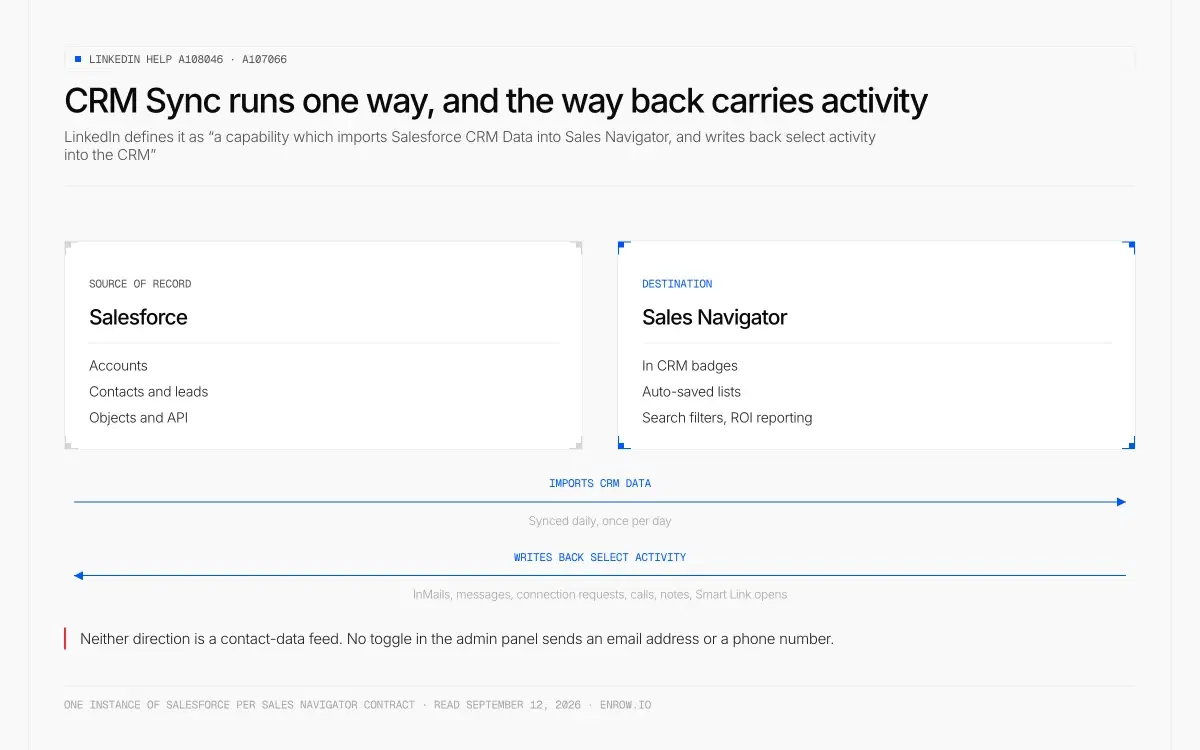
CRM Sync importe les fiches Salesforce dans Sales Navigator et renvoie l'activité une fois par jour, mais aucun réglage du panneau d'administration ne fait circuler de données de contact.
Le document technique de LinkedIn tranche en une phrase. CRM Sync y est décrit comme une fonctionnalité qui importe la donnée du CRM Salesforce dans Sales Navigator et renvoie une partie de l'activité dans le CRM.
Salesforce alimente LinkedIn. LinkedIn renvoie de l'activité.
C'est voulu, ce n'est pas un défaut. Vos comptes et vos contacts alimentent Sales Navigator pour qu'il sache qui figure déjà dans votre CRM, ce qui fait marcher les badges In CRM, les listes enregistrées automatiquement, les filtres de recherche et le reporting de ROI. Dans l'autre sens : InMails, messages, demandes de connexion, appels, notes, ouvertures de Smart Link. Passez en revue tout le panneau d'administration : chaque interrupteur fait entrer des fiches ou enregistre une action dans le CRM. Aucun n'apporte de coordonnées.
Data Validation est ce qui se rapproche le plus d'un enrichissement, et ne signale qu'une seule chose : quand LinkedIn détermine qu'un contact du CRM n'est plus dans l'entreprise rattachée, il renvoie une valeur Not At Company. Valeur rafraîchie toutes les 24 heures. Savoir qu'un contact est parti est utile, mais vous apprenez seulement qu'une fiche ne sert plus, sans rien pour la remplacer.
Une dernière ligne de la documentation de synchronisation, facile à rater et coûteuse si on la découvre trop tard : une seule instance Salesforce peut être synchronisée par contrat Sales Navigator.
Sources : LinkedIn Help a108046, a107066, a120992. Consultés le 12 septembre 2026.
Le tableau des champs, que presque personne ne cite
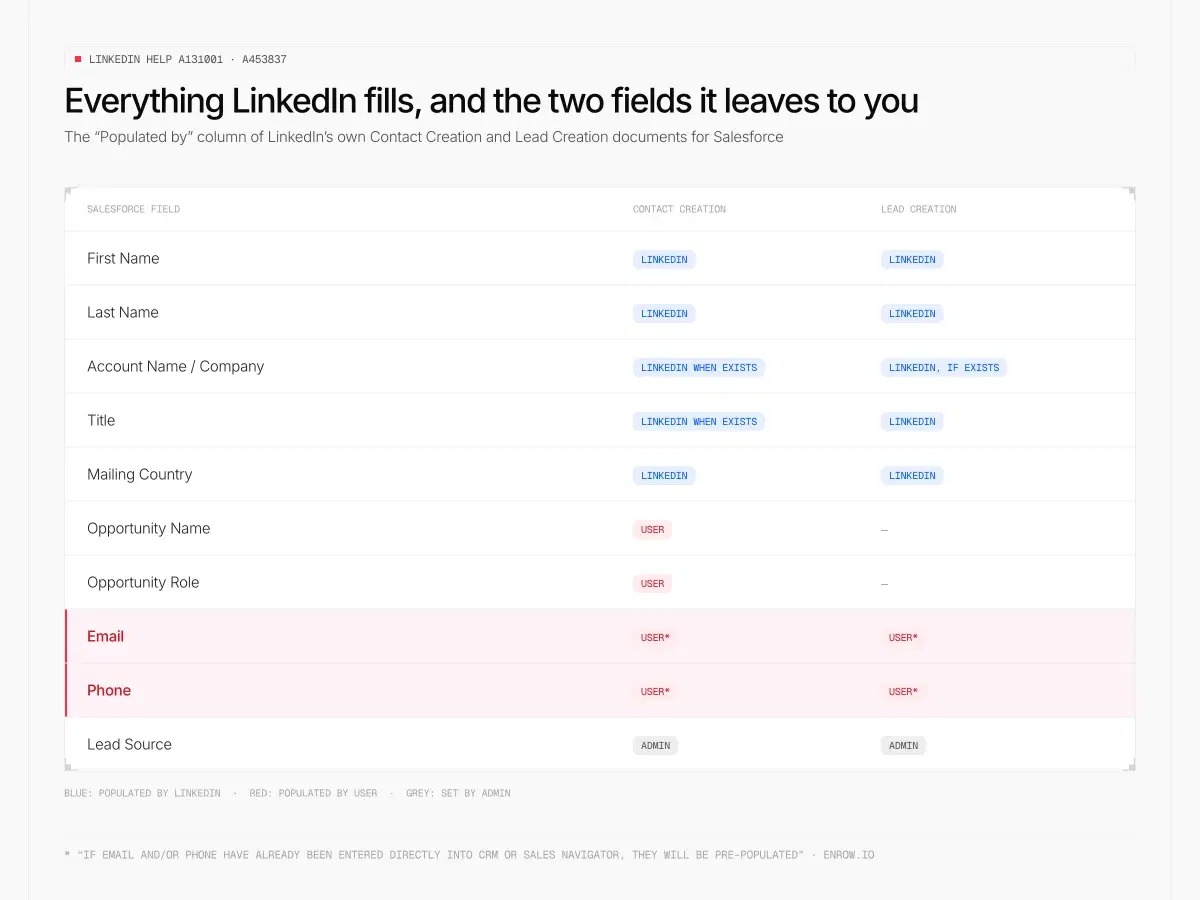
Dans ce tableau publié par LinkedIn, tout ce qui est en bleu vient de LinkedIn, et les deux lignes rouges sont celles dont un commercial a besoin un mardi matin.
LinkedIn publie un document technique pour la création de contacts et un autre pour la création de leads dans Salesforce, et les deux comportent une colonne intitulée « Populated by ». Les voici côte à côte, tels que LinkedIn les rédige :
| Champ Salesforce | Création de contact | Création de lead |
|---|---|---|
| First Name | ||
| Last Name | ||
| Account Name / Company | LinkedIn, s'il existe | LinkedIn, s'il existe |
| Title | LinkedIn, s'il existe | |
| Mailing Country | ||
| Opportunity Name | User | — |
| Opportunity Role | User | — |
| User* | User* | |
| Phone | User* | User* |
| Lead Source | Admin | Admin |
L'astérisque est de LinkedIn : si Email ou Phone ont déjà été saisis directement dans le CRM ou dans Sales Navigator, ils seront pré-remplis.
Une boucle fermée, donc. L'intégration vous affiche un email que vous aviez déjà. Elle ne va pas chercher celui qui vous manque.
LinkedIn répond d'ailleurs franchement, sous un titre qui demande pourquoi le champ email ne se remplit pas dans le formulaire de création. Sa réponse tient en trois phrases : LinkedIn ne diffuse que les informations que ses membres acceptent de partager ; si l'email est visible publiquement sur le profil pour n'importe quel utilisateur, le champ sera rempli automatiquement dans le formulaire ; et la plupart des coordonnées deviennent accessibles une fois que vous êtes en relation avec le membre.
Relisez lentement la dernière phrase. Les coordonnées n'apparaissent qu'une fois la relation établie. L'intégration vous donne donc ce que vous pouviez déjà obtenir, et rien pour tous ceux que vous n'avez pas encore approchés. Sur la même page, LinkedIn suggère de passer par l'InMail.
Sources : LinkedIn Help a131001, a453837, a170004. Consultés le 12 septembre 2026.
Les plafonds de la création de fiches
Les mêmes documents posent quatre contraintes, et aucune n'a jamais été évoquée dans les échanges commerciaux que j'ai eus sur ce produit.
Le volume est plafonné. Les fonctions de création de leads et de contacts sont limitées à 1 000 contacts par utilisateur et par mois, selon le document sur les leads, et celui sur les contacts formule le même plafond autrement : chaque utilisateur peut créer au maximum 1 000 contacts par mois depuis Sales Navigator. Juste en dessous, LinkedIn précise côté Salesforce : pour la licence standard, la limite est de 1 000 appels API par personne et par jour.
La liste des champs est figée. La fonction de création de leads prend en charge un ensemble prédéterminé de champs standard, qui ne peut pas être personnalisé. Une règle de validation posée sur un champ non pris en charge fait échouer l'écriture.
Peu d'objets sont couverts. La création de fiches Account et Opportunity depuis Sales Navigator n'est pas prise en charge. Un contact doit donc être rattaché à un compte existant : si l'entreprise n'est pas dans Salesforce, vous devez d'abord la créer à la main. La création de leads n'est pas non plus prise en charge sur l'application mobile Sales Navigator, et chaque utilisateur doit avoir l'accès API activé au niveau de l'org, ainsi que les droits de lecture et d'écriture sur les champs standard du contact et sur la fiche contact elle-même.
Enfin, pour les doublons, LinkedIn décrit un contrôle au moment où la fiche est créée dans Salesforce : le parcours vous signale que ce lead ou ce contact existe peut-être déjà dans le CRM et vous propose de rapprocher la fiche plutôt que d'en créer une nouvelle. Une alerte n'est pas une règle. La décision revient au commercial qui clique, au milieu d'une liste, à toute vitesse.
Sources : LinkedIn Help a131001 (création de contacts) et a453837 (création de leads). Consultés le 12 septembre 2026.
L'offre requise, et pourquoi deux pages LinkedIn se contredisent
Réglez cette question avant de signer le moindre bon de commande.
Le centre d'aide de LinkedIn est sans ambiguïté, article après article : l'intégration entre Sales Navigator et votre CRM n'est disponible que pour les utilisateurs Sales Navigator Advanced Plus. La création de contacts exige que les administrateurs soient sur un contrat Advanced Plus avec CRM Sync activé. Même chose pour la création de leads. Pour Data Validation, le premier prérequis listé est un abonnement à l'édition Advanced Plus.
La fiche AppExchange de Salesforce dit la même chose, en capitales : « Our application does NOT support SALES NAVIGATOR CORE OR ADV EDITIONS. » Elle ajoute que l'application est gratuite et que la fonctionnalité nécessite un abonnement Advanced Plus.
Ouvrez maintenant la page marketing où LinkedIn compare ses offres, datée « Updated: Aug 1, 2026 ». La ligne Advanced CRM Integrations y figure — tenir votre CRM à jour en temps réel et le synchroniser avec Salesforce, HubSpot et d'autres — cochée dans la colonne Advanced, et pas seulement dans Advanced Plus. Lead/Contact Creation est dans le même cas : ajouter leads et comptes à votre CRM directement depuis Sales Navigator, sans saisie manuelle. Seul CRM Embedded Experiences and Profiles reste réservé à Advanced Plus.
Même entreprise, deux réponses. Je ne vous dirai pas laquelle est la bonne ; je ne peux pas le savoir de l'extérieur, et se tromper coûte un contrat à cinq chiffres. Écrivez à votre interlocuteur LinkedIn, listez les fonctions dont vous avez besoin et faites-vous confirmer l'offre par écrit. Profitez-en pour poser une deuxième question : les pages d'aide de Salesforce exigent « a Sales Navigator Team or Enterprise license from LinkedIn », des noms d'offres qui ne figurent plus au catalogue, sans aucune correspondance publiée avec Core, Advanced et Advanced Plus.
La documentation est ancienne dans l'ensemble, et LinkedIn affiche l'âge de chaque article. Au 12 septembre 2026, la page qui compare intégration native et package a trois ans, celle sur Data Validation cinq, le document de sécurité de CRM Sync six. La page vieille de trois ans appelle encore High Velocity Sales le moteur de cadences de Salesforce, alors que la documentation développeur de Salesforce indique qu'il s'appelle désormais Sales Engagement — nous avons décortiqué ce produit dans Salesforce Sales Engagement. Un document qui n'a pas intégré un changement de nom en trois ans n'est pas une base sur laquelle signer un contrat.
Ce que coûte l'ensemble des outils
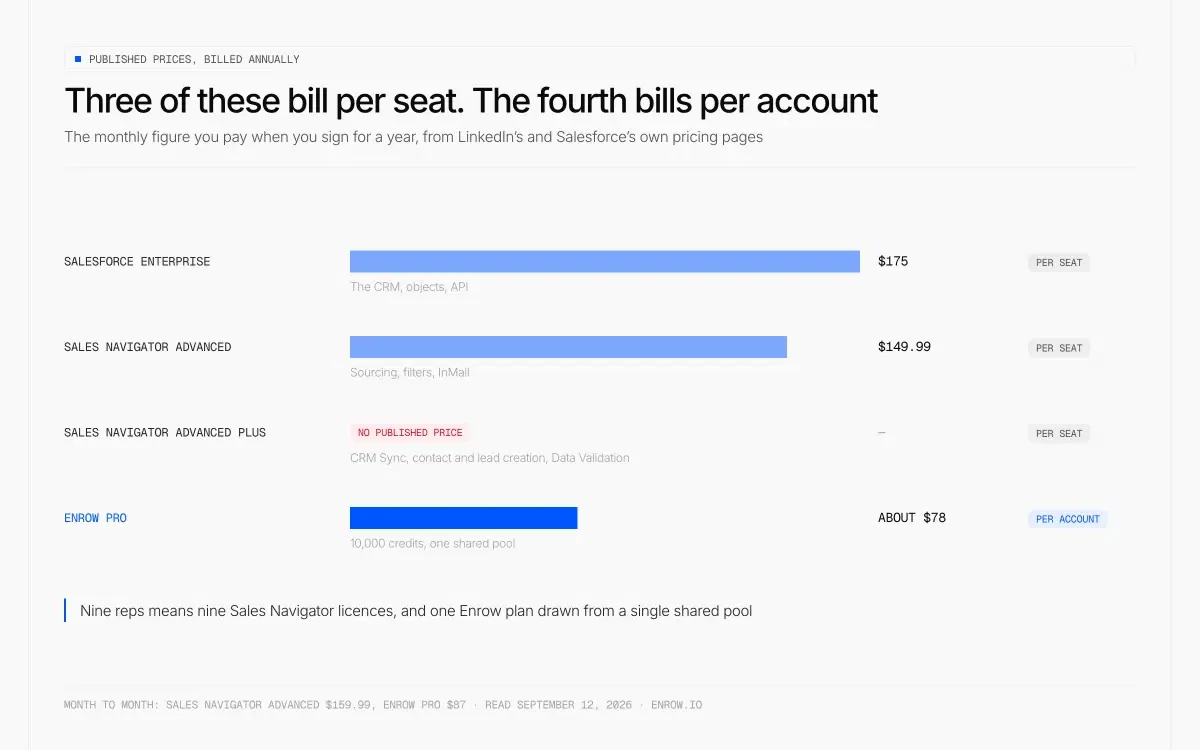
Trois des quatre couches se facturent par licence et gonflent avec l'effectif, et Advanced Plus, celle qui débloque CRM Sync, n'affiche aucun prix.
Sales Navigator Core, c'est 120,99 € par mois, ou 1 088,88 € à l'année. Advanced, 148,21 € en mensuel et 1 693,88 € en annuel. Ce sont les montants que LinkedIn publie lui-même pour la zone euro, pas une conversion du dollar. Advanced Plus n'affiche aucun prix : il est fixé selon la taille de votre équipe commerciale, vos besoins d'intégration CRM et d'accompagnement. La grille complète figure dans notre analyse des tarifs Sales Navigator.
S'y ajoute un problème de dénomination : les prérequis citent l'édition Professional, alors que la page tarifaire de Salesforce vend Starter Suite, Pro Suite, Enterprise, Unlimited et Agentforce 1 Sales. Rien n'indique si Pro Suite correspond à « Professional ».
Voici, mis bout à bout, ce qu'il faut pour transformer un profil LinkedIn en fiche Salesforce à laquelle on peut écrire. Salesforce ne publie le prix d'Enterprise qu'en facturation annuelle ; chaque ligne ci-dessous suit donc la même règle : le montant mensuel payé avec un engagement d'un an.
| Couche | Prix affiché, en facturation annuelle | Mode de facturation | Ce que vous obtenez |
|---|---|---|---|
| Salesforce Enterprise | ≈ 159 € par utilisateur et par mois | Par siège | Le CRM, les objets, l'API |
| Sales Navigator Advanced | 141,16 € par mois et par licence, soit 1 693,88 € l'an | Par siège | Sourcing, filtres, InMail |
| Sales Navigator Advanced Plus | Aucun prix publié | Par siège | CRM Sync, création de contacts et de leads, Data Validation |
| Enrow Pro | Environ 68 € par mois pour toute l'équipe | Par compte | 10 000 crédits — 10 000 emails vérifiés à 0,0068 €, ou 250 numéros de portable, ou toute répartition entre les deux |
En mensuel plutôt qu'en annuel, Sales Navigator Advanced passe à 148,21 € et Enrow Pro à 75 € ; les deux montants évoluent ensemble, et le constat reste le même.
Trois de ces lignes sont facturées par siège. Pas la quatrième, et l'écart grandit avec l'équipe : neuf commerciaux, ce sont neuf licences Sales Navigator, mais un seul plan Enrow, dont toute l'équipe partage les crédits. Ces crédits forment une seule réserve, pas deux enveloppes séparées — un numéro en coûte 40, donc chaque numéro de portable obtenu, ce sont 40 emails en moins.
Prix relevés sur la page comparative de LinkedIn et sur salesforce.com/sales/pricing, toutes deux consultées le 12 septembre 2026. Les tarifs Sales Navigator sont ceux que LinkedIn publie en euros ; le montant Salesforce est converti depuis le dollar.
Un champ Email vide affaiblit aussi la synchro
Vous pouvez voir la personne dans Salesforce sans avoir aucun moyen de la joindre. Profil intégré à la fiche, activité enregistrée, badges à jour, et pourtant les deux champs dont un commercial a besoin un mardi matin sont marqués « Populated by: User ».
Ce vide a un second coût, et là, c'est une déduction de ma part : LinkedIn ne l'écrit nulle part. Son CRM Match Data Report nomme les champs contact et lead sur lesquels il s'appuie : prénom, nom, intitulé de poste, société, pays, numéro de téléphone, email. L'email et le téléphone en représentent deux sur sept. LinkedIn ne publie aucune pondération, donc personne, de l'extérieur, ne peut dire ce que pèse chacun — mais avec une base où les deux sont vides, le moteur de rapprochement ne travaille plus que sur cinq champs. L'adresse manquante n'est pas seulement un problème d'envoi.
Source : LinkedIn Help a105070, « CRM Match Data Report ». Consulté le 12 septembre 2026.
Remplir les deux champs sans créer de doublon
C'est le rôle d'Enrow, et il est volontairement limité.
Vous ouvrez le profil dans LinkedIn ou Sales Navigator, vous cliquez sur l'extension, et la fiche complète arrive dans Salesforce : nom, email, téléphone, société, URL LinkedIn. L'export fonctionne en création ou mise à jour. Si la personne est déjà dans l'org, la fiche existante reçoit les nouvelles valeurs ; sinon, une fiche est créée. Pas de deuxième fiche, ni de version de mars qui cohabite avec celle d'août.
La vérification a lieu avant l'écriture, jamais après. Plus de 10 vérifications par adresse, plusieurs passes SMTP, des tests catch-all lancés depuis des serveurs situés dans plusieurs régions — c'est ce dernier point qui permet d'obtenir une réponse nette d'un domaine qui accepte tout ce qu'on lui envoie. Et la recherche se fait en direct, en deux à cinq secondes auprès du serveur de mail, au lieu de ressortir une ligne d'une base compilée au printemps.
Deux chiffres, constatés tous les deux sur mes propres fichiers, et qui ne promettent rien sur les vôtres : le taux de couverture tourne autour de 60 %, le taux de bounce reste sous 1 %. Quatre noms sur dix ressortent donc sans résultat. Ceux-là ne coûtent rien — un échec n'est pas facturé. Un numéro de portable coûte 40 crédits : 0,30 € sur Pro en mensuel, environ 0,27 € en annuel. Les numéros européens sont couverts.
Le parcours dans le navigateur est détaillé dans l'extension Chrome pour Salesforce, le fonctionnement de la création ou mise à jour sur les trois CRM natifs dans De LinkedIn au CRM. Pour de gros volumes, passez plutôt par l'API, les webhooks, Make, Zapier, n8n ou le serveur MCP disponible sur github.com/EnrowAPI/enrow-mcp.
Sources : enrow.io/fr/integrations et la page de l'extension Chrome, consultées le 12 septembre 2026. Salesforce est l'un des trois connecteurs CRM natifs d'Enrow, avec HubSpot et Pipedrive.
Les deux outils auxquels on le compare
Hublead revient sans cesse sur ce sujet, mais sur une page consacrée à Salesforce, il s'exclut de lui-même : « We only integrate with HubSpot for now. » C'est leur propre phrase, pas une pique de ma part — c'est un bon outil, conçu pour un seul CRM. Sur Salesforce, il ne fait rien.
Surfe couvre bien Salesforce, et la comparaison est légitime. Par utilisateur et par mois : Free à 0 € avec 20 recherches d'email et 5 de mobile, Essential à 45 € avec 150 crédits email et 50 mobile, Pro à 81 € avec 1 000 email et 100 mobile. En facturation annuelle, Essential passe à 35 € et Pro à 72 €, et les quotas s'affichent en total annuel — 1 800 emails et 600 mobiles sur Essential, 12 000 et 1 200 sur Pro. Le quota mensuel ne change pas ; regardez bien l'unité avant toute comparaison. La différence de fond tient au siège : chez Surfe, les crédits et le prix sont liés à un utilisateur, chez Enrow au compte. Avec neuf commerciaux, l'écart n'a plus rien d'anecdotique.
Le sourcing reste l'affaire de LinkedIn
Il y a une chose qu'Enrow ne fait pas, et sur une page consacrée à LinkedIn, c'est la plus importante. Il ne constitue pas votre liste de prospects.
Enrow n'a aucune base de données à interroger. C'est un choix que nous comptons garder, pas une fonctionnalité en attente sur une feuille de route. Une base achetée est reconstruite selon un cycle qui se compte en trimestres, et entre deux mises à jour, les gens qui y figurent changent d'employeur, de poste et de boîte mail sans prévenir personne. L'autre voie consiste à chercher l'adresse au moment où vous en avez besoin, et la contrepartie, c'est une étape de sourcing que nous ne couvrons pas.
Ici, cette étape, c'est Sales Navigator, et rien de ce qui précède ne vous invite à le résilier. Continuez à payer pour le sourcing. Simplement, ne l'achetez pas en espérant obtenir des coordonnées : LinkedIn a précisé par écrit qu'il n'en fournit pas.
Comment j'ai vérifié
Chaque affirmation sur LinkedIn vient d'une page publiée par LinkedIn, consultée le 12 septembre 2026 — les articles d'aide a105070, a106005, a107066, a108046, a120992, a125962, a131001, a170004, a453837, a484790, plus la page compare-plans pour les prix et la position des coches. Les affirmations sur Salesforce viennent de Salesforce Help, de la fiche AppExchange et de la page tarifaire Sales Cloud, à la même date. Les guillemets signalent les mots de LinkedIn ou de Salesforce, repris de ces pages ; ce que je déduis est présenté comme tel. Là où les deux entreprises se contredisent, les deux versions sont citées, sans arbitrage. Les tarifs Sales Navigator sont ceux que LinkedIn publie en euros pour la zone euro ; les montants Salesforce et Surfe sont convertis depuis le dollar ; les prix Enrow sont nos tarifs officiels.
utilisateur illimité
Prêt à passer à la vitesse supérieure
FAQ
L'intégration Salesforce LinkedIn fournit-elle les emails et les numéros de téléphone ?
Non. Les documents techniques de LinkedIn sur la création de contacts et de leads dans Salesforce comportent une colonne « Populated by ». First Name, Last Name, Company, Title et Mailing Country viennent de LinkedIn. Email et Phone sont remplis par l'utilisateur, et ne se pré-remplissent que si l'email ou le téléphone ont déjà été saisis directement dans le CRM ou dans Sales Navigator. LinkedIn explique qu'il ne diffuse que les informations que ses membres acceptent de partager.
Quelle offre Sales Navigator faut-il pour l'intégration Salesforce ?
LinkedIn se contredit d'une page à l'autre. Son centre d'aide affirme que l'intégration entre Sales Navigator et votre CRM n'est disponible que pour les utilisateurs Advanced Plus, et la fiche AppExchange indique que l'application Salesforce ne prend en charge ni Core ni Advanced. La page comparative de LinkedIn, mise à jour le 1er août 2026, coche Advanced CRM Integrations et Lead/Contact Creation sur Advanced. Faites-vous confirmer l'offre par écrit avant d'acheter.
Comment synchroniser LinkedIn Sales Navigator avec Salesforce ?
Il faut agir des deux côtés. Dans Salesforce : ouvrez Setup, cherchez LinkedIn Sales Navigator, activez l'interrupteur Sales Navigator Integration, puis ajoutez les composants Member Profile et Company Profile à vos pages Lightning. Dans Sales Navigator : un administrateur ouvre Admin Settings, choisit CRM, se connecte à Salesforce et active les options de synchronisation. La documentation de LinkedIn réserve la synchronisation CRM de Sales Navigator à Advanced Plus, et un contrat ne permet de connecter qu'une seule instance Salesforce.
CRM Sync met-il Salesforce à jour en temps réel ?
La page marketing de LinkedIn affirme qu'Advanced CRM Integrations tient votre CRM à jour en temps réel. Sa documentation d'aide, elle, indique que la donnée est synchronisée quotidiennement, une fois par jour, et son article sur Data Validation dit que les fiches sont mises à jour et validées toutes les 24 heures. Les deux passages ont été lus le même jour.
Y a-t-il une limite au nombre de contacts que je peux envoyer de Sales Navigator vers Salesforce ?
Oui. Le document de LinkedIn sur la création de leads indique que les fonctions de création de leads et de contacts sont limitées à 1 000 contacts par utilisateur et par mois, et celui sur la création de contacts ajoute que, pour la licence standard, la limite est de 1 000 appels API par personne et par jour côté Salesforce. Les fiches Account et Opportunity ne peuvent pas être créées depuis Sales Navigator, et la création de leads n'est pas prise en charge sur l'application mobile Sales Navigator.
Quel CRM s'intègre le mieux à LinkedIn ?
Le centre d'aide de LinkedIn (article a106005) place quatre CRM dans le groupe de tête, qui ont tous droit à CRM Sync, aux profils intégrés et aux expériences intégrées : HubSpot, Microsoft Dynamics, Oracle Sales et Salesforce. Pega, SAP et SugarCRM ne sont listés que pour les profils intégrés, et Freshworks uniquement pour les expériences intégrées. LinkedIn ne publie aucun classement entre les quatre, et aucun d'eux ne reçoit d'adresses email ni de numéros de téléphone via l'intégration — cette limite est la même partout.
Ouvrez un contact Salesforce que votre équipe a créé depuis LinkedIn le mois dernier et regardez le champ Email. Tout l'argument tient sur cet écran, dans votre propre org. Enrow vous offre 50 crédits gratuits, renouvelés chaque mois, sans carte bancaire : remplissez d'abord ce champ, décidez ensuite.