À retenir
Un serveur MCP permet à un assistant IA d'appeler un outil externe sans que vous quittiez la conversation. Celui d'Enrow répond à l'adresse https://mcp.enrow.io/mcp. Au 6 octobre 2026, il se branche sur Claude, Claude Code, Cursor, VS Code, Codex et d'autres clients MCP.
Vous vous connectez à votre compte Enrow dans le navigateur, puis vous cliquez sur Allow : aucune clé API à copier. L'assistant trouve un email professionnel (1 crédit par email trouvé), vérifie une adresse (0,25 crédit), trouve un numéro mobile (40 crédits par numéro trouvé) et consulte votre solde sans frais.
Depuis le 5 octobre 2026, un compte gratuit suffit : vous faites vos recherches une par une, avec les 50 crédits offerts chaque mois. Les listes et la clé API demandent une offre payante. Pour couper l'accès d'un assistant : Profil → Applications, dans l'application Enrow.Dans Cursor, l'agent vient de nettoyer l'export de votre CRM. Avant de le réimporter, il reste deux questions : quelles adresses tiennent encore, et comment retrouver les trois qui manquent ? Jusqu'ici, vous sortiez de l'éditeur pour aller chercher la réponse ailleurs. Désormais, vous la demandez à l'agent, au même endroit.
Ce qui le permet, c'est le serveur MCP d'Enrow : le lien entre votre assistant et votre compte Enrow. Au 6 octobre 2026, il se branche sur Claude (sur le web, sur ordinateur et sur mobile), Claude Code, Cursor, VS Code avec GitHub Copilot, Codex, OpenClaw et Hermes Agent ; d'autres clients MCP s'y connectent avec l'adresse du serveur.
Une précision avant d'aller plus loin : cette page est publiée par Enrow et présente notre propre produit. Au programme : ce qu'est un serveur MCP, ce que votre assistant peut faire avec Enrow, comment le connecter outil par outil, ce que ça coûte, et comment couper l'accès.
Qu'est-ce qu'un serveur MCP ?
Un serveur MCP est un connecteur qui permet à un assistant IA d'utiliser un outil externe. Il décrit les actions possibles ; l'assistant choisit celle qui répond à votre demande, l'appelle, puis se sert du résultat pour vous répondre. MCP, pour Model Context Protocol, est un standard ouvert créé fin 2024 par Anthropic, l'éditeur de Claude.
L'image la plus juste reste celle de la prise USB-C : un seul format de prise pour tout brancher. D'un côté, les assistants compatibles : Claude, ChatGPT, Cursor, VS Code et bien d'autres. De l'autre, les serveurs MCP que chaque éditeur publie pour rendre son produit utilisable par une IA.
Sans MCP, votre assistant ne peut que discuter : vous copiez des données dedans, vous copiez des réponses dehors. Avec, il agit : il appelle l'outil lui-même, récupère un résultat structuré, et enchaîne. Pour aller plus loin, le protocole a son site officiel.
Client, serveur, outils : qui fait quoi
Trois mots à connaître :
- Le client MCP est l'application dans laquelle vous travaillez : Claude, Claude Code, Cursor, VS Code avec Copilot. C'est lui qui appelle les serveurs.
- Le serveur MCP est le connecteur publié par l'éditeur d'un outil, ici Enrow. Il reçoit chaque appel et le transmet au service.
- Les outils sont les actions que le serveur propose, chacune avec un nom, une description et des paramètres. Celui d'Enrow en compte 13, dont
find_email,verify_emailetfind_phone.
Vous n'avez pas à nommer l'outil : vous écrivez votre demande, et l'assistant choisit d'après les descriptions.
Serveur local ou serveur distant
Un serveur local est un programme que l'assistant lance sur votre ordinateur. Il se configure souvent avec une clé API écrite dans un fichier de configuration. Un serveur distant est une adresse HTTPS que l'assistant appelle sur Internet, et la connexion se fait en général dans le navigateur.
Celui d'Enrow est un serveur distant : https://mcp.enrow.io/mcp, en Streamable HTTP. Il figure au registre officiel du protocole MCP, un annuaire public de serveurs, sous le nom io.enrow/enrow-mcp. Son code est public, sous licence MIT, sur GitHub : un développeur peut le faire tourner lui-même à partir des sources, avec une clé API, donc une offre payante. La connexion par le navigateur, elle, passe par l'adresse hébergée.
Pourquoi la connexion passe par votre navigateur
Pour un serveur distant, MCP prévoit une connexion de type OAuth. En pratique, votre outil ouvre une page d'Enrow dans le navigateur ; vous vous connectez à votre compte Enrow si ce n'est pas déjà fait, puis vous cliquez sur Allow. L'outil reçoit alors un accès propre à cette connexion, que vous pouvez couper à tout moment depuis Enrow.
Vous ne copiez aucune clé, et aucun secret ne passe par un fichier de configuration. Enrow suit la spécification d'autorisation de MCP, avec enregistrement dynamique des clients : un outil compatible trouve tout le reste seul, à partir de l'adresse du serveur.
Ce que votre assistant peut faire avec Enrow
Le serveur d'Enrow propose 13 outils. Inutile de les connaître pour vous en servir, mais dans un terminal ou un éditeur, chaque appel s'affiche sous le nom de l'outil. Voici les quatre outils de base.
| Vous demandez | Outil | Coût |
|---|---|---|
| L'email professionnel d'une personne nommée, d'après son nom complet et son entreprise | find_email | 1 crédit par email trouvé |
| Si une adresse est délivrable, domaines catch-all compris | verify_email | 0,25 crédit par adresse, quel que soit le verdict |
| Le numéro mobile professionnel d'une personne nommée, d'après son profil LinkedIn, ou son nom et son entreprise | find_phone | 40 crédits par numéro trouvé |
| Votre solde de crédits | get_account_info | Gratuit |
Les trois premiers ont une version en liste, réservée aux offres payantes : find_emails_bulk et verify_emails_bulk traitent jusqu'à 5 000 personnes ou adresses par appel, find_phones_bulk jusqu'à 3 000 personnes.
Les recherches sont asynchrones. find_email renvoie un identifiant, puis l'assistant appelle get_email_result avec cet identifiant, parfois plusieurs fois, le temps que la recherche se termine. Chaque outil qui lance une recherche a ainsi son outil de lecture : six outils lancent une recherche ou une vérification et consomment des crédits, sept lisent un résultat ou le solde. Aucun ne supprime quoi que ce soit, et l'assistant ne peut pas parcourir vos recherches passées : chaque lecture demande l'identifiant reçu au lancement.
Quelques demandes pour commencer :
Utilise Enrow pour vérifier mon solde de crédits.

Trouve l'email professionnel de Jane Doe chez Acme (acme.com).

Vérifie avec Enrow les adresses de la colonne email de leads.csv, puis ajoute une colonne avec le verdict.

Trouve le numéro mobile professionnel de Jane Doe : <URL de son profil LinkedIn>
La première est le prompt de test de l'application Enrow : consulter votre solde ne consomme aucun crédit.
Claude peut-il trouver un email tout seul ?
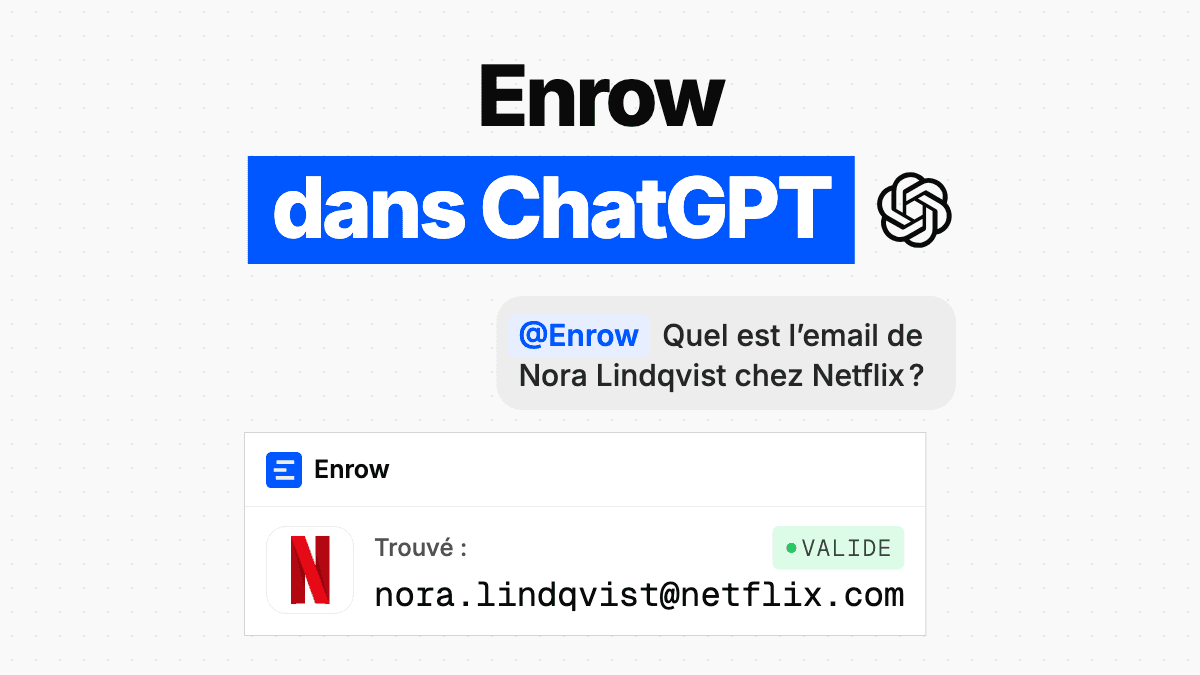
Sans outil, un assistant peut chercher sur le web ou deviner un format d'adresse, du type prenom.nom@entreprise.com. Il ne peut pas savoir si la boîte existe. Avec Enrow, il passe par l'Email Finder pour trouver l'adresse et par l'Email Verifier pour savoir si elle est délivrable, sans qu'aucun email soit envoyé.
Trois usages, du chat au terminal
- Dans Claude, avant un rendez-vous. « Résume ce que fait Acme, puis trouve l'email professionnel de Jane Doe, sa directrice des achats. » Claude se charge du résumé, Enrow de l'adresse.
- Dans Claude Code ou Cursor, avant un import dans le CRM. Le fichier est dans votre projet : l'agent fait vérifier la colonne des adresses, ajoute le verdict, puis cherche les adresses manquantes des personnes nommées dans le fichier. Avec une offre payante, il passe par les outils de liste. Avec un compte gratuit, il avance une recherche à la fois, dans la limite de vos crédits.
- Dans un agent, d'une étape à l'autre. Vous demandez qui dirige les achats chez Acme ; l'agent cherche sur le web et vous propose un nom. Vous confirmez, et Enrow trouve l'email de cette personne, ou son numéro avec le Phone Finder.
Enrow ne fournit pas de liste de prospects : il lui faut toujours une personne précise, avec son nom et son entreprise, ou son profil LinkedIn pour un numéro. Ces données sont des coordonnées professionnelles, destinées à un usage B2B, et vous restez responsable de l'usage que vous en faites : base légale, information de la personne contactée, respect de son droit d'opposition.
Comment connecter Enrow, outil par outil
Pour ChatGPT, où Enrow est un plugin officiel, tout est dans notre guide Comment utiliser Enrow dans ChatGPT. Les autres outils se connectent tous à la même adresse : https://mcp.enrow.io/mcp.
Il vous faut un compte Enrow, gratuit ou payant, et votre outil à jour. Pour une application installée sur votre ordinateur, ouvrez la page de connexion d'Enrow dans un navigateur de ce même ordinateur : c'est là que l'application reçoit l'accès.
Dans l'application Enrow, la page MCP (rubrique Orchestration, connexion requise) reprend ces guides outil par outil, avec des boutons d'installation en un clic pour Cursor et VS Code. Elle suit aussi la connexion en direct, jusqu'au premier appel reçu. Une fois connecté, envoyez dans votre outil le prompt de test : « Utilise Enrow pour vérifier mon solde de crédits. »
| Outil | Ajouter Enrow | Se connecter | À savoir |
|---|---|---|---|
| Claude (web, ordinateur, mobile) | Connecteur personnalisé, avec l'adresse du serveur | Connect, puis Allow | Offre Free de Claude : un seul connecteur personnalisé |
| Claude Code | claude mcp add | claude mcp login enrow | Version 2.1.186 ou plus récente |
| Cursor | Fichier mcp.json, ou bouton de la page MCP | Connect, dans Customize → MCPs | Version 3.10 ou plus récente |
| VS Code | code --add-mcp, ou bouton de la page MCP | À la première utilisation par Copilot | Version 1.101 ou plus récente, avec GitHub Copilot |
| Codex | codex mcp add | Automatique, sinon codex mcp login enrow | Dernière version |
| OpenClaw, Hermes Agent | mcp add, avec l'option --auth oauth | mcp login enrow | Version 2026.9 ou plus récente |
| Zed, Devin | Réglages de Zed, ou devin mcp add | Authenticate, ou devin mcp login enrow | Guide dans la configuration manuelle |
| CI, serveurs, Gemini CLI | En-tête avec votre clé API | Aucune connexion : la clé suffit | Offre Enrow payante |
Ajouter Enrow à Claude, sur le web et dans l'application de bureau
Le connecteur s'ajoute depuis claude.ai ou l'application de bureau, puis il sert aussi sur mobile. Inutile de toucher au fichier claude_desktop_config.json : il sert aux serveurs locaux, alors que l'application de bureau utilise le même connecteur que claude.ai.
- Ouvrez Customize → Connectors, cliquez sur « + Add », puis sur « Add custom connector ».
- Nommez le connecteur Enrow, collez l'adresse
https://mcp.enrow.io/mcp, puis cliquez sur Continue. - Claude affiche les réglages de connexion qu'il a détectés. Gardez ceux qu'il propose, n'ajoutez aucune clé API dans Request headers, et terminez par Add.
- À côté d'Enrow, cliquez sur Connect. Connectez-vous à Enrow si on vous le demande, puis cliquez sur Allow. Enrow affiche alors Connected.
- Dans une conversation, ouvrez le bouton « + » en bas à gauche, puis Connectors, et vérifiez qu'Enrow est activé. Envoyez ensuite le prompt de test.
Sur les offres Team et Enterprise de Claude, un Owner ajoute d'abord Enrow pour toute l'organisation, dans Organization settings → Connectors. Chaque membre ouvre ensuite Customize → Connectors, clique sur Connect à côté d'Enrow et se connecte avec son propre compte Enrow. Une clé API placée dans Request headers serait au contraire partagée par tous les membres.
Sur l'offre Free de Claude, un seul connecteur personnalisé est possible. Et au 6 octobre 2026, Enrow n'est pas encore dans le répertoire de connecteurs de Claude ; nous n'avons pas de date à annoncer. Le connecteur personnalisé est donc le moyen de l'utiliser aujourd'hui.
Parcours d'après l'aide de Claude sur les connecteurs personnalisés, lue le 6 octobre 2026. Les libellés sont ceux de l'interface anglaise de Claude.
Ajouter Enrow à Claude Code
Claude Code, l'agent de code d'Anthropic, s'utilise dans le terminal. Il vous faut la version 2.1.186 ou plus récente, la première qui connaît claude mcp login.
claude mcp add --transport http --scope user enrow https://mcp.enrow.io/mcp
claude mcp login enrow
La première commande ajoute Enrow ; --scope user le rend disponible dans tous vos projets. La seconde ouvre votre navigateur : connectez-vous à Enrow, puis cliquez sur Allow. Vous pouvez aussi taper /mcp dans Claude Code, choisir enrow, puis Authenticate.
Pour vérifier, claude mcp list doit afficher enrow avec ✔ Connected. Lancez ensuite claude et envoyez le prompt de test.
Ajouter Enrow à Cursor
Il vous faut Cursor 3.10 ou plus récent. Ajoutez Enrow à ~/.cursor/mcp.json ; si le fichier existe déjà, ajoutez seulement l'entrée enrow sous mcpServers.
{
  "mcpServers": {
    "enrow": {
      "url": "https://mcp.enrow.io/mcp"
    }
  }
}
Le bouton « Ajouter à Cursor » de la page MCP fait la même chose en un clic : Cursor s'ouvre avec Enrow prêt à être installé, et il ne reste qu'à cliquer sur Install.
Pour vous connecter, ouvrez Customize → MCPs dans Cursor, puis cliquez sur Connect à côté de enrow. Avec la CLI de Cursor, la commande est agent mcp login enrow. Dans les deux cas, votre navigateur s'ouvre : connectez-vous à Enrow, puis cliquez sur Allow.
Pour vérifier, enrow doit être activé sous Customize → MCPs et lister ses outils. Envoyez ensuite le prompt de test dans l'agent.
Ajouter Enrow à VS Code (GitHub Copilot)
Il vous faut VS Code 1.101 ou plus récent, avec GitHub Copilot. Depuis un terminal :
code --add-mcp '{"name":"enrow","type":"http","url":"https://mcp.enrow.io/mcp"}'Le bouton « Ouvrir dans VS Code » de la page MCP fait la même chose en un clic : VS Code s'ouvre avec Enrow prêt à être installé, et il ne reste qu'à cliquer sur Install.
Envoyez ensuite le prompt de test dans Copilot Chat, en mode agent. La première fois que Copilot utilise Enrow, VS Code demande à s'authentifier : cliquez sur Allow. Votre navigateur s'ouvre : connectez-vous à Enrow, puis cliquez sur Allow.
Pour vérifier, lancez MCP: List Servers depuis la palette de commandes : enrow doit apparaître démarré.
Ajouter Enrow à Codex
Codex, l'agent de code d'OpenAI, existe en CLI, en extension pour votre éditeur et en application. Utilisez sa dernière version, puis ajoutez Enrow depuis un terminal :
codex mcp add enrow --url https://mcp.enrow.io/mcpCodex détecte la connexion et ouvre votre navigateur : connectez-vous à Enrow, puis cliquez sur Allow. Si le navigateur ne s'ouvre pas, ou pour vous reconnecter plus tard, lancez codex mcp login enrow.
Pour vérifier, codex mcp list doit afficher OAuth dans la colonne Auth, sur la ligne enrow. Envoyez ensuite le prompt de test dans Codex.
Les autres clients MCP
Quatre autres outils ont leur guide dans l'application Enrow : OpenClaw et Hermes Agent dans leurs onglets, Devin et Zed dans la configuration manuelle.
OpenClaw, l'agent open source qui tourne sur votre ordinateur, à partir de la version 2026.9 :
openclaw mcp add enrow --url https://mcp.enrow.io/mcp --transport streamable-http --auth oauth
openclaw mcp login enrow
Votre navigateur s'ouvre, ou la commande affiche l'adresse à ouvrir. Ensuite, openclaw mcp status --verbose affiche oauth authorized sur la ligne enrow.
Hermes Agent, l'agent open source de Nous Research, à partir de la version 2026.9 :
hermes mcp add enrow --url https://mcp.enrow.io/mcp --auth oauth
hermes mcp login enrow
Hermes confirme la connexion par ✓ Authenticated, et hermes mcp test enrow liste ensuite les outils d'Enrow.
Devin, dont l'application de bureau et la CLI partagent la même configuration :
devin mcp add enrow https://mcp.enrow.io/mcp
devin mcp login enrow
Zed : ajoutez ce bloc à vos réglages, puis cliquez sur Authenticate à côté de enrow dans les réglages de l'Agent Panel.
"context_servers": {
  "enrow": {
    "url": "https://mcp.enrow.io/mcp"
  }
}
Pour tout autre client, il faut la prise en charge des serveurs distants en Streamable HTTP. Une application de votre ordinateur qui gère la connexion OAuth de MCP se connecte comme les autres : elle reçoit l'accès via une redirection vers 127.0.0.1, localhost ou [::1], sur n'importe quel port. Pour le reste, il y a la clé API.
Sans navigateur : la clé API (CI, serveurs, Gemini CLI)
Là où la connexion par le navigateur n'est pas possible, comme dans un job de CI, sur un serveur ou avec un client sans OAuth, le serveur accepte votre clé API Enrow dans un en-tête :
Authorization: Bearer <votre clé API>La clé API demande une offre payante : un compte gratuit n'en a pas. Avec elle, les 13 outils répondent, listes comprises. Gardez-la secrète, car quiconque la détient peut dépenser vos crédits. La configuration manuelle de la page MCP affiche cet en-tête avec votre clé, ainsi qu'une commande curl pour le tester. Le serveur lit aussi la clé dans l'en-tête x-enrow-api-key.
Gemini CLI se connecte ainsi pour l'instant : il exige un paramètre iss qu'Enrow n'envoie pas encore.
gemini mcp add --scope user --transport http --header "Authorization: Bearer <votre clé API>" enrow https://mcp.enrow.io/mcpSi la connexion n'aboutit pas
- La page indique que la demande a expiré. Une demande de connexion est valable 10 minutes. Il suffit d'en relancer une depuis votre outil :
claude mcp login enrow,codex mcp login enrow, ou Connect dans Claude ou dans Cursor. - Enrow ne répond plus, ou l'outil vous demande de vous reconnecter. L'accès a été déconnecté depuis Profil → Applications, ou il a expiré. Il suffit de vous reconnecter de la même façon.
- Vous êtes membre d'une équipe Enrow. La connexion depuis les applications de votre ordinateur est réservée aux comptes individuels et aux propriétaires d'équipe. Vous pouvez passer par la clé API de l'équipe, si la page API de l'application vous l'affiche : elle figure aussi dans la configuration manuelle de la page MCP.
utilisateur illimité
Prêt à passer à la vitesse supérieure
Combien ça coûte, avec un compte gratuit ou payant
Le serveur ne coûte rien en lui-même. Chaque recherche consomme les crédits de votre compte Enrow, au même tarif que dans l'application ou par l'API : 1 crédit par email trouvé, 0,25 crédit par adresse vérifiée quel que soit le verdict, 40 crédits par numéro mobile trouvé (sur les offres actuelles ; les anciennes gardent leur tarif). Consulter le solde est gratuit.
Les crédits sont débités au lancement, puis remboursés quand rien n'est trouvé. Pour une liste, le solde doit donc couvrir le total au départ, sinon la recherche ne démarre pas.
Un compte gratuit suffit pour connecter Claude, Claude Code, Cursor, VS Code, Codex et les autres applications de votre ordinateur. Vous y utilisez les 50 crédits offerts chaque mois, recherche par recherche, téléphone compris. Les outils de liste et la clé API demandent une offre payante, à partir de 15 € par mois pour 1 000 crédits.
Deux réflexes avec un agent. D'abord, faites-lui consulter le solde avant une série : get_account_info ne coûte rien. Ensuite, avec un compte gratuit, ne vous étonnez pas qu'une demande en liste soit refusée : l'assistant voit bien les 13 outils, mais ceux de liste lui répondent qu'il faut une offre payante et l'invitent à passer par des recherches à l'unité. Il peut alors les enchaîner, dans la limite de vos crédits.
Ce que l'assistant reçoit, et comment couper l'accès
Le serveur hébergé sur mcp.enrow.io est sans état : il ne garde ni session ni contenu de vos demandes, hors journaux techniques et de sécurité. Vos recherches, elles, sont enregistrées dans votre compte Enrow, comme tout appel à l'API. Reste à savoir ce que reçoit l'outil que vous connectez, et comment lui retirer cet accès.
Aucune clé API dans un fichier de configuration
Avec la connexion par le navigateur, votre configuration ne contient que l'adresse du serveur. L'outil reçoit un jeton d'accès propre à cette connexion, distinct de votre clé API, et le conserve de son côté (chez Anthropic pour Claude) ; Claude Code l'efface quand vous retirez le serveur. Chaque outil a le sien : Claude, Claude Code et Cursor apparaissent séparément dans Enrow, et se déconnectent séparément. L'accès finit par expirer ; l'outil vous demande alors de vous reconnecter.
C'est le cas pour un compte individuel et pour le propriétaire d'une équipe, et toujours pour les applications de votre ordinateur. Un membre d'équipe qui connecte Claude passe, lui, par la clé API de l'équipe, si la page API de l'application lui affiche cette clé.
L'écran d'autorisation : quand cliquer sur Allow
L'écran qui s'ouvre dans votre navigateur est en anglais. Pour Claude, il demande « Allow Claude to access your Enrow account? ». Pour une application de votre ordinateur, il demande « Allow an app on this computer to use your Enrow account? », puis affiche le nom que l'application se donne, en précisant qu'Enrow ne peut pas le vérifier, et l'adresse de votre ordinateur à laquelle l'accès sera envoyé, par exemple 127.0.0.1. Cursor et VS Code peuvent aussi apparaître sous leur propre nom.
Cliquez sur Allow seulement si vous venez de lancer la connexion vous-même, depuis cet outil. Après Allow, votre navigateur ouvre une adresse qui transmet l'accès à l'application. Enrow ne vous demandera jamais de copier, coller ou envoyer cette adresse. Si quelqu'un vous le demande, par message ou par téléphone, refusez : ce n'est pas Enrow.
Déconnecter un assistant
Dans l'application Enrow, Profil → Applications liste les assistants autorisés à utiliser votre compte, avec leur date de connexion et leur dernière utilisation. Les applications de votre ordinateur y portent la mention « sur cet ordinateur » : leur nom est celui qu'elles déclarent, non vérifié par Enrow. Cursor et VS Code peuvent aussi y figurer sous leur propre nom, sans cette mention. Cliquez sur Déconnecter, puis confirmez : l'accès est coupé dès la requête suivante, et vous pourrez reconnecter l'outil à tout moment.
Retirer Enrow de votre outil ne suffit pas à couper l'accès côté Enrow. Supprimer le connecteur dans Claude, ou lancer claude mcp remove enrow, efface la copie de l'outil, mais l'autorisation reste listée dans Profil → Applications jusqu'à ce que vous la déconnectiez ou qu'elle expire. Pour couper l'accès, déconnectez l'application à cet endroit.
Une connexion par clé API n'apparaît pas dans cette liste. Pour la couper, il faut réinitialiser la clé depuis la page API de l'application, et tout ce qui utilise cette clé devra ensuite recevoir la nouvelle. Dans une équipe, seul le propriétaire peut le faire.
FAQ
Qu'est-ce qu'un serveur MCP, en une phrase ?
Un connecteur qui permet à un assistant IA d'appeler un outil externe et d'utiliser sa réponse ; MCP, pour Model Context Protocol, est un standard ouvert créé par Anthropic fin 2024.
Quelle différence entre le serveur MCP d'Enrow et son API ?
Même moteur, mêmes crédits, deux usages. L'API d'Enrow s'adresse au code que vous écrivez : vous décidez quand l'appeler et avec quoi. Le serveur MCP s'adresse à un assistant IA, qui choisit lui-même l'outil d'après votre demande, formulée en langage courant.
Faut-il une clé API pour connecter Enrow à Claude, Claude Code ou Cursor ?
Non. Vous vous connectez à votre compte Enrow dans le navigateur, puis vous cliquez sur Allow. La clé API ne sert que là où cette connexion n'est pas possible (CI, serveurs, Gemini CLI), et pour un membre d'équipe Enrow qui connecte une application de son ordinateur. Elle demande une offre payante.
Le serveur MCP d'Enrow est-il gratuit ?
Le serveur, oui ; les recherches consomment des crédits. Depuis le 5 octobre 2026, un compte gratuit suffit : vous faites vos recherches une par une, avec les 50 crédits offerts chaque mois. Les listes demandent une offre payante, à partir de 15 € par mois pour 1 000 crédits.
Quels assistants et éditeurs sont compatibles ?
Au 6 octobre 2026, l'application Enrow donne un guide pour Claude (web, ordinateur, mobile), ChatGPT, Claude Code, Codex, Cursor, VS Code avec GitHub Copilot, OpenClaw et Hermes Agent, ainsi que pour Zed et Devin dans la configuration manuelle. Une autre application de votre ordinateur peut se connecter de la même façon si elle gère la connexion OAuth de MCP, avec enregistrement dynamique et redirection vers 127.0.0.1 ou localhost. Les autres clients compatibles avec les serveurs distants passent par la clé API, avec une offre payante : c'est le cas de Gemini CLI.
Peut-on vérifier ou compléter un fichier entier depuis Claude Code ou Cursor ?
Oui, avec une offre payante : jusqu'à 5 000 personnes ou adresses par appel pour les emails, 3 000 personnes pour les numéros, à condition que le solde couvre le total au départ. Avec un compte gratuit, l'agent avance une ligne à la fois, dans la limite de vos crédits. Pour préparer le fichier, voyez notre guide pour vérifier une liste d'emails en masse.
Enrow est-il dans le répertoire de connecteurs de Claude ?
Pas au 6 octobre 2026, et nous n'avons pas de date à annoncer. Le connecteur personnalisé fonctionne déjà, avec l'adresse https://mcp.enrow.io/mcp ; l'offre Free de Claude en accepte un seul.
Je suis membre d'une équipe Enrow : comment connecter Claude Code ou Cursor ?
La connexion depuis les applications de votre ordinateur est réservée aux comptes individuels et aux propriétaires d'équipe. En tant que membre, vous ajoutez Enrow avec la clé API de l'équipe, comme le montre la configuration manuelle de la page MCP, si la page API de l'application vous affiche cette clé. Dans Claude, la connexion par le navigateur utilise la clé de l'équipe, aux mêmes conditions.
Comment déconnecter un assistant ?
Dans l'application Enrow, ouvrez Profil → Applications, puis cliquez sur Déconnecter à côté de l'outil et confirmez : l'effet est immédiat. Une connexion par clé API n'y figure pas ; pour la couper, il faut réinitialiser la clé.
L'assistant peut-il envoyer des emails avec Enrow ?
Non. Enrow trouve et vérifie des coordonnées : aucun de ses 13 outils n'envoie de message, et la vérification d'une adresse n'envoie rien à la personne.
Comment nous avons vérifié
Tout ce qui concerne Enrow vient de son code et de ses pages publiques, relus le 6 octobre 2026 : le serveur MCP en version 1.2.0, la page MCP de l'application, l'écran d'autorisation et la page Profil → Applications.
Les commandes et les étapes viennent de nos guides dans l'application, recoupés le même jour avec la documentation de chaque outil : l'aide de Claude sur les connecteurs personnalisés, la documentation MCP de Claude Code et son journal des modifications, ainsi que les documentations MCP de Cursor, de VS Code et de Codex.
Ce que nous n'avons pas pu confirmer : les libellés français de ces interfaces, d'où les libellés anglais repris ici. Les versions minimales sont celles de nos guides ; pour Claude Code, le journal des modifications confirme que claude mcp login est apparu avec la version 2.1.186. Si vous constatez autre chose depuis votre outil, écrivez-nous et nous corrigeons la page.