Das Wichtigste in Kürze Die LinkedIn-Salesforce-Integration gibt es wirklich, sie ist dokumentiert, und sie kann weniger, als das Marketing nahelegt. Die Feldtabelle veröffentlicht LinkedIn selbst: Bei First Name, Last Name, Company, Title und Mailing Country steht „Populated by: LinkedIn“. Bei Email und Phone steht „Populated by: User“. Das Hilfecenter sagt auch, warum: „LinkedIn only releases information that members consent to distributing.“ CRM Sync zieht Salesforce-Daten in den Sales Navigator und schreibt ausgewählte Aktivitäten zurück. Einmal am Tag. Beim Anlegen von Leads und Kontakten ist bei 1.000 Datensätzen je Nutzer und Monat Schluss, und die Dokumentation knüpft das Ganze an Advanced Plus, einen Tarif ohne veröffentlichten Preis, während LinkedIns eigene Vergleichstabelle die CRM-Integration schon bei Advanced abhakt. Du bekommst also einen Datensatz, den du ansehen kannst, aber keinen Weg, die Person zu erreichen. Enrow holt den fehlenden Teil aus demselben Profil, prüft ihn, bevor er ankommt, und überträgt ihn per create-or-update, damit dieselbe Person nicht doppelt im CRM steht. Deine Liste stellt es nicht zusammen. Das Sourcing bleibt bei LinkedIn.
Ein Vertriebler speichert im Sales Navigator einen Lead, klickt auf Add to CRM, und eine Sekunde später steht in Salesforce ein Kontakt. Name, Position, Account, Land. Sieht alles richtig aus. Dann öffnet jemand den Datensatz, um etwas rauszuschicken, und das E-Mail-Feld ist leer.
Kein Fehler, und auch nicht die Schuld deiner Admins. Das Verhalten ist dokumentiert, und zwar von LinkedIn selbst, in einer Tabelle, die vor der Unterschrift fast niemand liest.
Vorab eine Abgrenzung: Wer wegen LinkedIn Ads hier ist, also wegen Business Manager oder Lead Gen Forms, sucht eine Marketing-Integration mit eigener Dokumentation. Alles Weitere betrifft den Vertrieb.
Vier Dinge tragen denselben Namen
Anbieter und Beratungen benutzen die Begriffe durcheinander. Austauschbar sind sie nicht.
Die native Integration
Sie wird in Salesforce aktiviert: Setup öffnen, nach LinkedIn Sales Navigator suchen, den Schalter Sales Navigator Integration umlegen. Damit landen InMail- und Kontaktanfrage-Aktionen auf deinen Standard-Seitenlayouts, und derselbe Ablauf bietet optional einen CRM-Sync-Schritt an.
Danach platzierst du die Komponenten: Member Profile (Native) auf Lead-, Kontakt-, Opportunity- und Personenaccount-Seiten, Company Profile (Native) auf Opportunities und Geschäftsaccounts. Salesforce bietet die Funktion in den Editionen Enterprise, Professional und Unlimited an und verlangt „a Sales Navigator Team or Enterprise license from LinkedIn“. Merk dir diesen Satz zur Lizenz.
LinkedIn ergänzt eine Einschränkung, die auf der Salesforce-Seite fehlt: „Salesforce Native Integration is available only to Salesforce Lightning users.“
Das AppExchange-Paket
LinkedIns eigenes Drittanbieter-Paket, das du über den AppExchange installierst. Es bringt mit, was dem nativen Weg fehlt: „Native Integration doesn't support Data Validation and Salesforce Classic.“ Bei Personenaccounts läuft es andersherum, denn „Person accounts are only supported with Native Integration“. Beides kann in derselben Org laufen, in LinkedIns Worten: „You can install and enable both the Native Integration and the AppExchange Package in the same environment.“ Wegen der Lücke bei Data Validation rät LinkedIn Salesforce-Kunden zum Paket.
CRM Sync
Das ist meistens gemeint, wenn jemand von „der Sales-Navigator-Salesforce-Integration“ spricht, und an diesem Teil hängt auch die Tarifhürde. Eine Datenleitung, bei der die Richtung mehr zählt als alles andere.
Die Werbe-Anbindung
Business Manager und Lead Gen Forms. Andere Dokumentation, anderer Käufer.
Quellen: die Salesforce-Help-Artikel zur Integration und zu den Komponenten; LinkedIn Help a484790. Abgerufen am 12. September 2026.
In welche Richtung die Daten fließen
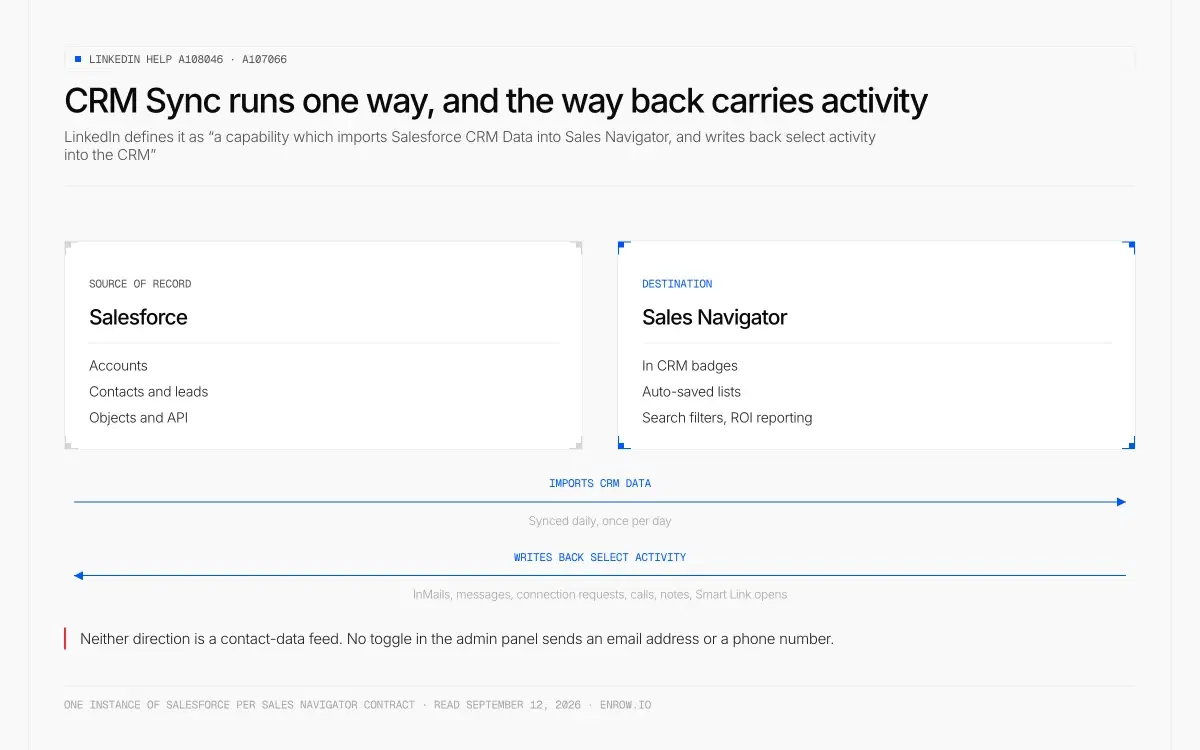
CRM Sync importiert Salesforce-Datensätze in den Sales Navigator und schreibt einmal täglich Aktivitäten zurück, aber kein Schalter im Admin-Bereich liefert dir Kontaktdaten.
LinkedIns technisches Dokument klärt das in einem Satz. CRM Sync ist „a capability which imports Salesforce CRM Data into Sales Navigator, and writes back select activity into the CRM“.
Salesforce füttert LinkedIn. LinkedIn schreibt Aktivitäten zurück.
Das ist so gewollt und kein Konstruktionsfehler. Deine Accounts und Kontakte füllen den Sales Navigator, damit er weiß, wen du schon hast, und daraus entstehen die In-CRM-Kennzeichen, automatisch gespeicherte Listen, Suchfilter und das ROI-Reporting. Zurück kommen InMails, Nachrichten, Kontaktanfragen, Anrufe, Notizen, geöffnete Smart Links. Geh das ganze Admin-Panel durch: Jeder Schalter zieht entweder Datensätze herein oder meldet eine Aktion zurück. Keiner davon liefert Kontaktdaten.
Einer Anreicherung am nächsten kommt Data Validation, und die Funktion setzt genau ein Kennzeichen: „When LinkedIn determines that a CRM contact is no longer with their CRM account, it will return a Not At Company value.“ Alle 24 Stunden aktualisiert. Zu wissen, dass jemand gegangen ist, ist ein echtes Signal. Es sagt dir aber nur, dass ein Datensatz nicht mehr stimmt, und liefert keinen Ersatz.
Noch eine Zeile aus der Sync-Dokumentation, leicht zu überlesen und teuer, wenn man sie erst spät bemerkt: „You can only sync one instance of Salesforce per Sales Navigator contract.“
Quellen: LinkedIn Help a108046, a107066, a120992. Abgerufen am 12. September 2026.
Die Feldtabelle, die fast niemand zitiert
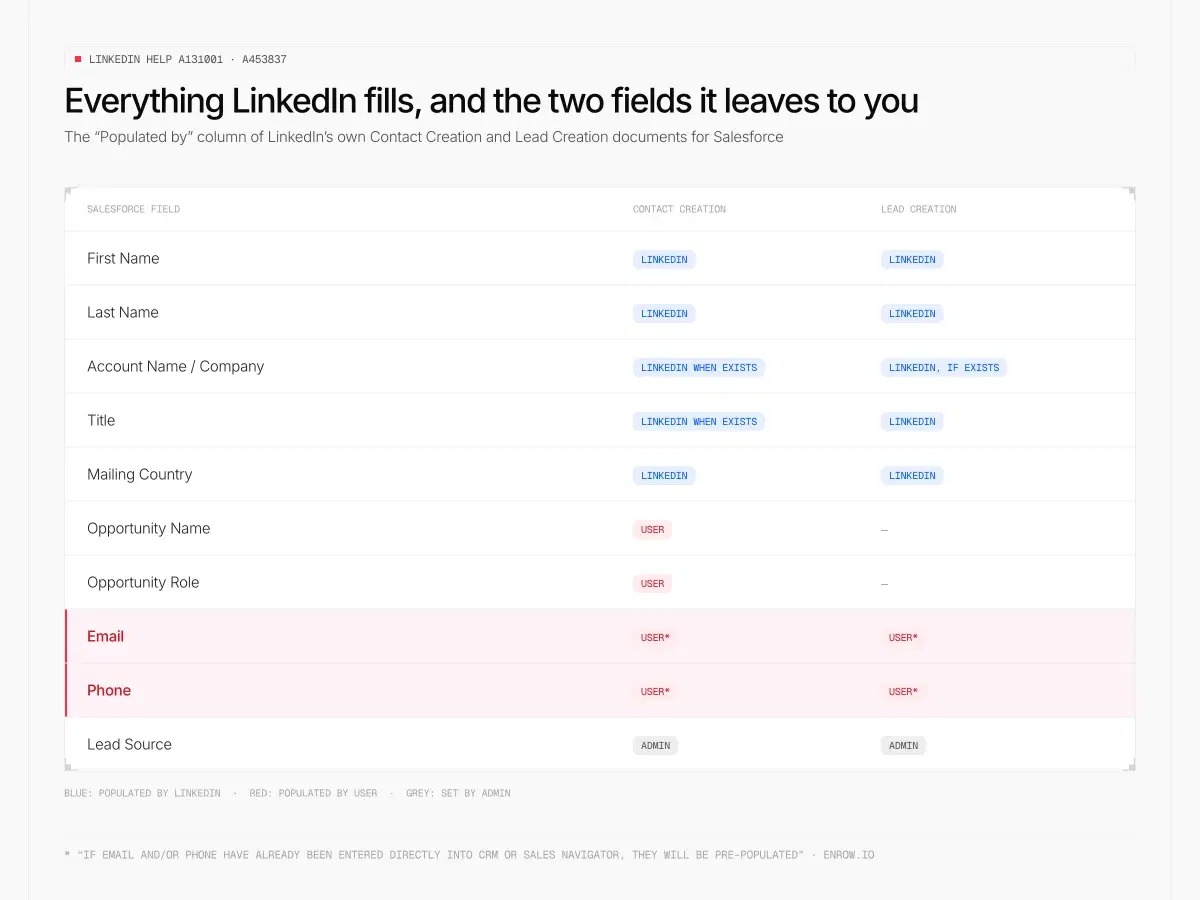
Die Tabelle stammt von LinkedIn selbst. Alles Blaue kommt von LinkedIn; die zwei roten Zeilen sind die, die du im Arbeitsalltag brauchst.
LinkedIn veröffentlicht technische Dokumente für Contact Creation und Lead Creation nach Salesforce, und beide führen eine Spalte mit der Überschrift „Populated by“. Hier beide nebeneinander, im Wortlaut von LinkedIn:
| Salesforce-Feld | Contact Creation | Lead Creation |
|---|---|---|
| First Name | ||
| Last Name | ||
| Account Name / Company | LinkedIn, wenn vorhanden | LinkedIn, wenn vorhanden |
| Title | LinkedIn, wenn vorhanden | |
| Mailing Country | ||
| Opportunity Name | User | — |
| Opportunity Role | User | — |
| User* | User* | |
| Phone | User* | User* |
| Lead Source | Admin | Admin |
Das Sternchen stammt von LinkedIn: „If Email and/or Phone have already been entered directly into CRM or Sales Navigator, they will be pre-populated.“
Ein geschlossener Kreis. Die Integration zeigt dir eine Adresse, die du schon hattest. Eine, die dir fehlt, sucht sie nicht.
LinkedIn erklärt das offen, unter der Überschrift „Why is the email field not populating into the lead/contact creation form?“. Wörtlich: „LinkedIn only releases information that members consent to distributing. If the email is publicly available on the LinkedIn profile to any user, the field will be auto populated on the creation form. Most contact information is made available once you connect with the LinkedIn member.“
Lies den letzten Satz langsam. Die Kontaktdaten erscheinen erst, wenn ihr vernetzt seid. Die Integration liefert also, was du ohnehin erreichen konntest, und nichts zu den Leuten, an die du noch nicht herankommst. Als Umweg schlägt LinkedIn auf derselben Seite InMail vor.
Quellen: LinkedIn Help a131001, a453837, a170004. Abgerufen am 12. September 2026.
Die Obergrenzen beim Anlegen von Datensätzen
Vier Einschränkungen stehen in denselben Dokumenten, und keine davon kam je in einem Verkaufsgespräch vor, das ich zu diesem Produkt geführt habe.
Die Menge ist gedeckelt. „The Lead and Contact Creation features are limited to 1,000 contacts per user per month“, sagt das Dokument zur Lead-Erstellung, und das zur Kontakt-Erstellung sagt dasselbe mit anderen Worten: „Each individual user is limited to creating 1,000 contacts per month from Sales Navigator.“ Darunter liegt, in LinkedIns eigenen Worten zur Salesforce-Seite, noch eine: „For the standard license, there is a daily limit of 1,000 API calls per person.“
Der Feldsatz ist eingefroren: „The Lead Creation functionality supports a predetermined set of standard fields which cannot be customized.“ Eine Validierungsregel für ein nicht unterstütztes Feld lässt den Schreibvorgang scheitern.
Die Objektabdeckung ist dünn. „Creation of Account records and Opportunity records from Sales Navigator is not supported.“ Ein Kontakt muss zu einem bestehenden Account gehören. Steht die Firma nicht in Salesforce, legst du sie vorher von Hand an. Und: „Lead creation is not supported on the Sales Navigator mobile app.“ Dazu braucht jeder Nutzer API-Zugriff auf Org-Ebene sowie Lese- und Schreibrechte auf die Standard-Kontaktfelder und den Kontakt-Datensatz.
Gegen Dubletten sieht LinkedIn beim Anlegen in Salesforce eine Prüfung vor, bei der „the workflow will prompt you that this lead/contact may already exist in CRM and provide you the opportunity to match the record instead of creating a new record“. Ein Hinweis ist keine Regel. Entscheiden muss der Vertriebler, der gerade klickt, mitten in der Liste und unter Zeitdruck.
Quellen: LinkedIn Help a131001 (Contact Creation) und a453837 (Lead Creation). Abgerufen am 12. September 2026.
Die Tarifhürde und warum sich zwei LinkedIn-Seiten widersprechen
Kläre das, bevor eine Bestellung rausgeht.
LinkedIns Hilfecenter ist eindeutig, Artikel für Artikel. „Integration between Sales Navigator and your CRM is only available for Sales Navigator Advanced Plus users.“ Für Contact Creation müssen Admins „on an Advanced Plus contract with CRM Sync enabled“ sein. Für Lead Creation gilt dasselbe. Data Validation führt „A Sales Navigator Advanced Plus edition subscription“ an erster Stelle.
Der AppExchange-Eintrag von Salesforce sieht es genauso, sogar in Großbuchstaben: „Our application does NOT support SALES NAVIGATOR CORE OR ADV EDITIONS.“ Dazu steht dort, dass die App kostenlos ist und die Funktionen ein Advanced-Plus-Abo verlangen.
Jetzt öffne LinkedIns Marketing-Vergleichsseite mit dem Vermerk „Updated: Aug 1, 2026“. Advanced CRM Integrations steht dort, samt Beschreibung „Keep your CRM current with real-time updates and sync across Salesforce, HubSpot, and more“, und das Häkchen sitzt in der Advanced-Spalte, nicht allein bei Advanced Plus. Lead/Contact Creation ebenso: „Add leads and accounts to your CRM directly from Sales Navigator, no manual entry required.“ Advanced Plus vorbehalten bleiben nur CRM Embedded Experiences and Profiles.
Dieselbe Firma, zwei Antworten. Ich sage dir nicht, welche stimmt. Von außen kann ich es nicht wissen, und falsch geraten kostet hier einen fünfstelligen Vertrag. Schreib deinem LinkedIn-Ansprechpartner, nenn die Funktionen, die du brauchst, und lass dir den Tarif schriftlich bestätigen. Frag bei der Gelegenheit noch etwas: Die Salesforce-Hilfeseiten verlangen „a Sales Navigator Team or Enterprise license from LinkedIn“, also ausgemusterte Tarifnamen, für die es keine veröffentlichte Zuordnung zu Core, Advanced und Advanced Plus gibt.
Die Dokumentation ist insgesamt alt, und LinkedIn zeigt bei jedem Artikel an, wie alt er ist. Stand 12. September 2026 sind es bei der Seite zu Native gegen Paket drei Jahre, bei Data Validation fünf, beim Sicherheitsdokument zu CRM Sync sechs. Die drei Jahre alte Seite nennt die Cadence-Engine von Salesforce immer noch High Velocity Sales, obwohl Salesforce in der eigenen Entwicklerdokumentation festhält, der Name „has changed to Sales Engagement“. Dieses Produkt haben wir in Salesforce Sales Engagement auseinandergenommen. Auf ein Dokument, das eine Umbenennung drei Jahre lang verschläft, solltest du keinen Vertrag stützen.
Was der Stack kostet
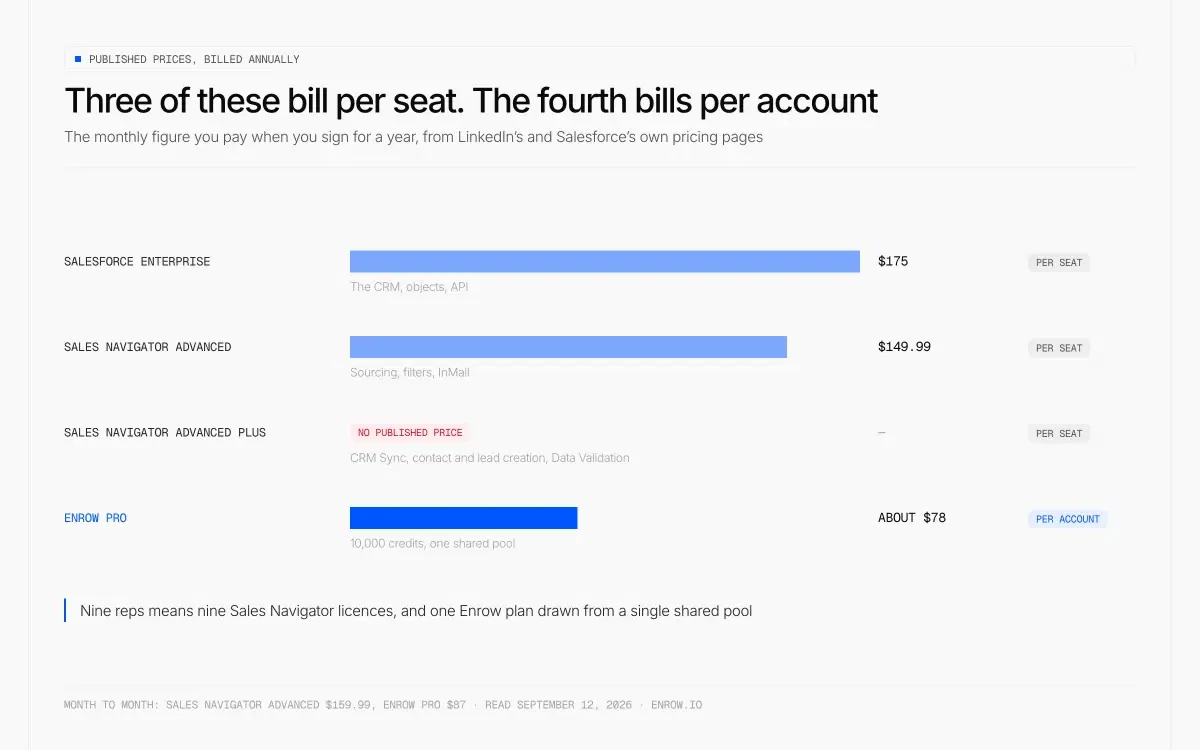
Drei der vier Ebenen rechnen pro Platz ab und wachsen mit deinem Team. Für Advanced Plus, die Ebene mit CRM Sync, gibt es überhaupt keinen veröffentlichten Preis.
Sales Navigator Core kostet 120,99 € im Monat, 1.088,88 € im Jahr. Advanced liegt bei 148,21 € monatlich, 1.693,88 € jährlich. Das sind die Beträge, die LinkedIn selbst für die Eurozone veröffentlicht, keine Umrechnung aus dem Dollar. Advanced Plus hat überhaupt keinen veröffentlichten Preis, es ist „customized based on your sales team's size, CRM integration, and onboarding/training needs“. Die komplette Tarifübersicht steht in unserer Preisanalyse zum Sales Navigator.
Dazu kommt ein Namensproblem: Die Anforderungsdokumente nennen die Professional Edition, während die Preisseite von Salesforce Starter Suite, Pro Suite, Enterprise, Unlimited und Agentforce 1 Sales verkauft. Ob Pro Suite als „Professional“ zählt, steht nirgends.
Das alles brauchst du, um ein LinkedIn-Profil in einen Salesforce-Datensatz zu verwandeln, an den jemand etwas schicken kann. Salesforce verkauft Enterprise nur mit Jahresabrechnung, deshalb ist jede Zeile unten gleich angegeben: als Monatsbetrag, den du bei Jahresvertrag zahlst.
| Ebene | Veröffentlichter Preis, jährliche Zahlung | Abrechnung | Was du dafür bekommst |
|---|---|---|---|
| Salesforce Enterprise | 159 € je Nutzer und Monat | Pro Nutzer | Das CRM, die Objekte, die API |
| Sales Navigator Advanced | 141,16 € je Lizenz und Monat, 1.693,88 € im Jahr | Pro Nutzer | Sourcing, Filter, InMail |
| Sales Navigator Advanced Plus | Kein veröffentlichter Preis | Pro Nutzer | CRM Sync, Kontakte und Leads anlegen, Data Validation |
| Enrow Pro | Rund 68 € im Monat fürs ganze Team | Pro Konto | 10.000 Credits, also 10.000 geprüfte Adressen zu je 0,0068 € oder 250 Direktnummern oder eine beliebige Mischung |
Bei monatlicher Zahlung statt Jahresvertrag kostet Sales Navigator Advanced 148,21 € und Enrow Pro 75 €. Beide Beträge steigen gemeinsam, am Bild ändert sich nichts.
Drei dieser Zeilen rechnen pro Nutzer ab. Die vierte nicht, und das summiert sich: Neun Vertriebler bedeuten neun Sales-Navigator-Lizenzen und einen Enrow-Tarif aus einem einzigen gemeinsamen Topf. Credits liegen in einem Topf und nicht in zwei getrennten Kontingenten. Eine Telefonnummer kostet 40 davon. Jede Direktnummer, die du abrufst, steht also für 40 Adressen, die du nicht abgerufen hast.
Preise von LinkedIns Vergleichsseite und salesforce.com/sales/pricing, beide abgerufen am 12. September 2026. Die Sales-Navigator-Beträge veröffentlicht LinkedIn selbst in Euro; den Salesforce-Preis gebe ich in US-Dollar an, so wie er in der Preisliste steht.
Ein leeres E-Mail-Feld schwächt auch die Synchronisierung
Du kannst die Person in Salesforce sehen und trotzdem keinen Weg zu ihr haben. Das Profil ist im Datensatz eingebettet, die Aktivitäten werden protokolliert, die Kennzeichen stimmen. Nur die zwei Felder, die ein Vertriebler an einem normalen Arbeitstag braucht, tragen den Vermerk „Populated by: User“.
Die Lücke kostet noch etwas anderes. Das ist meine Schlussfolgerung, LinkedIn sagt es so nicht. Der CRM Match Data Report nennt die Kontakt- und Lead-Felder, mit denen er arbeitet: „First name, Last name, Title, Company, Country, Phone number, Email.“ E-Mail und Telefon sind zwei von diesen sieben. Eine Gewichtung veröffentlicht LinkedIn nicht, von außen kann also niemand sagen, wie schwer eines davon wiegt. Nur muss der Abgleich in einer Datenbank, in der beide leer sind, mit fünf Feldern auskommen. Die fehlende Adresse ist nicht nur ein Versandproblem.
Quelle: LinkedIn Help a105070, „CRM Match Data Report“. Abgerufen am 12. September 2026.
Die zwei Felder füllen, ohne Dubletten zu erzeugen
Das ist Enrows Aufgabe, und wir halten sie bewusst klein.
Sobald du ein Profil in LinkedIn oder im Sales Navigator öffnest und die Extension anklickst, landet die fertige Karte in Salesforce: Name, E-Mail-Adresse, Telefonnummer, Firma, LinkedIn-URL. Geschrieben wird als create-or-update. Liegt die Person schon in der Org, bekommt der bestehende Datensatz die neuen Werte, sonst wird einer angelegt. Keine zweite Kopie und keine März-Version eines Kontakts, die über der August-Version liegt.
Geprüft wird vor dem Schreiben, nie danach. 10+ Prüfungen je Adresse, mehrere SMTP-Durchläufe, Catch-all-Tests von Servern in mehr als einer Region. Die Catch-all-Tests braucht es, um einer Domain, die jede Adresse annimmt, eine klare Antwort abzuringen. Dazu läuft die Abfrage live: zwei bis fünf Sekunden direkt beim Mailserver, statt eine Zeile aus einer Tabelle zu ziehen, die jemand im Frühjahr zusammengestellt hat.
Zwei Zahlen, beide an meinen eigenen Dateien gemessen und keine davon ein Versprechen für deine: Die Trefferquote liegt nahe bei 60 %, die Bounce-Rate unter 1 %. Vier von zehn Namen kommen also leer zurück. Sie kosten nichts, denn ein Fehlschlag wird nicht berechnet. Eine Direktnummer kostet 40 Credits: im Pro-Tarif 0,30 € bei monatlicher Zahlung, 0,27 € bei Jahreszahlung. Europäische Nummern sind abgedeckt.
Der Ablauf im Browser steht in Chrome-Extension für Salesforce, die create-or-update-Mechanik für alle drei nativen CRMs in LinkedIn ins CRM. Bei großen Mengen lässt du den Browser weg: API, Webhooks, Make, Zapier, n8n, dazu ein MCP-Server unter github.com/EnrowAPI/enrow-mcp.
Quellen: enrow.io/de/integrations und die Seite zur Chrome-Extension, abgerufen am 12. September 2026. Salesforce ist einer von drei nativen CRM-Connectoren bei Enrow, neben HubSpot und Pipedrive.
Die zwei üblichen Vergleichskandidaten
Hublead kommt bei diesem Thema ständig auf, und auf einer Salesforce-Seite schließt es sich selbst aus: „We only integrate with HubSpot for now.“ Das ist Hubleads eigener Satz und kein Vorwurf von mir: ein gutes Tool, ausgerichtet auf ein einziges CRM. Mit Salesforce arbeitet es nicht zusammen.
Surfe deckt Salesforce ab, der Vergleich ist also fair. Je Nutzer und Monat: Free für 0 € mit 20 E-Mail- und 5 Handynummern-Suchen, Essential 45 € mit 150 E-Mail- und 50 Mobil-Credits, Pro 81 € mit 1.000 E-Mail- und 100 Mobil-Credits. Bei Jahreszahlung fällt Essential auf 35 € und Pro auf 72 €, und die Anzeige der Kontingente springt auf Jahressummen um: 1.800 E-Mail und 600 Mobil bei Essential, 12.000 und 1.200 bei Pro. Pro Monat ändert sich nichts. Achte auf die Einheit, bevor du das mit irgendetwas vergleichst. Der strukturelle Unterschied liegt in der Abrechnung pro Nutzer: Bei Surfe hängen Credits und Preis am Nutzer, bei Enrow am Konto. Bei neun Vertrieblern ist das kein Detail mehr.
Das Sourcing bleibt LinkedIns Sache
Eines macht Enrow nicht, und auf einer Seite über LinkedIn ist genau das entscheidend: Es stellt deine Liste nicht zusammen.
Eine durchsuchbare Datenbank gibt es in Enrow nicht. Das haben wir bewusst so entschieden, und dabei bleibt es. Auf einer Roadmap wartet dieser Punkt nicht. Gekaufte Datenbanken werden im Quartalsrhythmus neu erstellt, und zwischen zwei Durchläufen wechseln die Leute darin Arbeitgeber, Titel und Postfach, ohne jemandem Bescheid zu sagen. Die Alternative ist, die Adresse genau dann zu suchen, wenn du sie brauchst. Der Preis dafür: Den Sourcing-Schritt decken wir nicht ab.
Auf dieser Seite heißt der Schritt Sales Navigator, und nichts von alledem spricht dafür, ihn zu kündigen. Bezahl das Sourcing weiter. Erwarte davon nur keine Kontaktdaten, denn LinkedIn hat schriftlich festgehalten, dass es keine liefert.
Wie ich das geprüft habe
Jede LinkedIn-Aussage oben stammt von einer Seite von LinkedIn selbst, abgerufen am 12. September 2026: die Hilfeartikel a105070, a106005, a107066, a108046, a120992, a125962, a131001, a170004, a453837, a484790, dazu die Vergleichsseite der Tarife für Preise und Häkchen. Die Salesforce-Aussagen kommen von Salesforce Help, dem AppExchange-Eintrag und der Sales-Cloud-Preisseite, ebenfalls an diesem Tag abgerufen. Text in Anführungszeichen ist wörtlich von LinkedIn oder Salesforce übernommen; was ich schlussfolgere, ist als Schlussfolgerung gekennzeichnet. Wo sich die beiden Firmen widersprechen, stehen beide Positionen nebeneinander, ohne dass ich mich für eine entscheide.
bereit, keine zeit mehr zu verschwenden?
Verbunden in Minuten.
Verifizierte Daten in Sekunden.
FAQ
Liefert die LinkedIn-Salesforce-Integration E-Mail-Adressen und Telefonnummern?
Nein. LinkedIns technische Dokumente zu Contact Creation und Lead Creation nach Salesforce führen eine Spalte „Populated by“. First Name, Last Name, Company, Title und Mailing Country kommen von LinkedIn. Email und Phone füllt der Nutzer, und vorbelegt werden sie nur, „if Email and/or Phone have already been entered directly into CRM or Sales Navigator“. LinkedIn begründet das so: „LinkedIn only releases information that members consent to distributing.“
Welchen Sales-Navigator-Tarif brauche ich für die Salesforce-Integration?
LinkedIns eigene Seiten widersprechen sich. Das Hilfecenter schreibt: „Integration between Sales Navigator and your CRM is only available for Sales Navigator Advanced Plus users.“ Der AppExchange-Eintrag sagt, die Salesforce-App unterstütze Core und Advanced nicht. LinkedIns Vergleichsseite, aktualisiert am 1. August 2026, setzt das Häkchen für Advanced CRM Integrations und Lead/Contact Creation dagegen bei Advanced. Lass dir den Tarif vor dem Kauf schriftlich nennen.
Wie synchronisiere ich LinkedIn Sales Navigator mit Salesforce?
Das passiert an zwei Stellen. In Salesforce: Setup öffnen, nach LinkedIn Sales Navigator suchen, den Schalter Sales Navigator Integration umlegen, dann die Komponenten Member Profile und Company Profile auf die Lightning-Seiten legen. Im Sales Navigator: Ein Admin öffnet die Admin Settings, wählt CRM, meldet sich bei Salesforce an und aktiviert die Sync-Optionen. LinkedIns Dokumentation knüpft den CRM-Sync des Sales Navigator an Advanced Plus, und pro Vertrag lässt sich genau eine Salesforce-Instanz verbinden.
Aktualisiert der CRM Sync des Sales Navigator Salesforce in Echtzeit?
LinkedIns Marketingseite beschreibt Advanced CRM Integrations so, dass sie „your CRM current with real-time updates“ halten. Die Hilfedokumentation schreibt dagegen: „Data is synced daily, once per day.“ Der Artikel zu Data Validation sagt, Datensätze würden „updated and validated every 24 hours“. Beide Zitate stammen vom selben Lesetag.
Gibt es eine Obergrenze dafür, wie viele Kontakte ich aus dem Sales Navigator nach Salesforce übertragen kann?
Ja. LinkedIns Dokument zur Lead-Erstellung hält fest: „The Lead and Contact Creation features are limited to 1,000 contacts per user per month.“ Das Dokument zur Kontakt-Erstellung ergänzt für die Salesforce-Seite: „For the standard license, there is a daily limit of 1,000 API calls per person.“ Account- und Opportunity-Datensätze lassen sich aus dem Sales Navigator nicht anlegen, und „Lead creation is not supported on the Sales Navigator mobile app“.
Welches CRM hat die beste LinkedIn-Integration?
LinkedIns Hilfecenter (Artikel a106005) setzt vier CRMs in die oberste Gruppe, jedes mit CRM Sync, Embedded Profiles und Embedded Experiences: HubSpot, Microsoft Dynamics, Oracle Sales und Salesforce. Pega, SAP und SugarCRM sind nur für Embedded Profiles gelistet, Freshworks nur für Embedded Experiences. Eine Rangfolge unter den vieren veröffentlicht LinkedIn nicht, und keines davon bekommt über die Integration E-Mail-Adressen oder Telefonnummern. Diese Grenze ist überall dieselbe.
Öffne einen Salesforce-Kontakt, den dein Team letzten Monat aus LinkedIn angelegt hat, und sieh dir das E-Mail-Feld an. Mehr Argument braucht es nicht: ein Bildschirm, deine eigene Org. Enrow gibt dir jeden Monat 50 Gratis-Credits, ohne Kreditkarte. Füll erst das Feld, dann entscheide.