Lo esencial La integración de LinkedIn con Salesforce existe, está documentada y es bastante más limitada de lo que da a entender el marketing. El mapa de campos lo publica el propio LinkedIn: First Name, Last Name, Company, Title y Mailing Country llevan todos «Populated by: LinkedIn». Email y Phone llevan «Populated by: User». Su centro de ayuda explica el motivo: «LinkedIn only releases information that members consent to distributing». CRM Sync mete datos de Salesforce dentro de Sales Navigator y devuelve cierta actividad al CRM. Una vez al día. La creación de leads y contactos tiene un tope de 1.000 registros por usuario y mes, y la documentación lo reserva todo a Advanced Plus, un plan sin precio publicado, mientras que la tabla comparativa de LinkedIn ya marca la integración con el CRM en Advanced. Total, que te queda una ficha que puedes mirar, pero sin ninguna forma de escribir a esa persona. Enrow rellena la parte que falta a partir de ese mismo perfil, la verifica antes de que entre en el CRM y, si la ficha ya existe, la actualiza en vez de crear otra, para que no acabes con dos versiones de la misma persona. Lo que no hará es montarte la lista: el sourcing se queda en LinkedIn.
Un comercial guarda un lead en Sales Navigator, pulsa Add to CRM y un segundo después aparece un Contact en Salesforce. Nombre, cargo, cuenta, país. Todo parece correcto. Hasta que alguien abre la ficha para escribirle y el campo Email está en blanco.
Ni es un fallo ni es culpa de tu administrador. Está documentado: lo publica el propio LinkedIn, en una tabla que casi nadie lee antes de firmar.
Una aclaración antes de empezar: si has llegado buscando LinkedIn Ads (Business Manager, Lead Gen Forms), eso es una integración de marketing y tiene su propia documentación. Todo lo que sigue trata del lado comercial.
Cuatro cosas distintas llevan este nombre
Proveedores y consultoras hablan de ellas como si fueran lo mismo. No lo son.
La integración nativa
Se activa desde Salesforce. Entras en Setup, buscas LinkedIn Sales Navigator y activas el interruptor Sales Navigator Integration. Eso añade acciones de InMail y de solicitud de conexión a los page layouts por defecto. El mismo proceso te ofrece, de paso, un CRM Sync opcional.
Después colocas los componentes. Member Profile (Native) va en las páginas de lead, contacto, oportunidad y cuenta personal, y Company Profile (Native) en oportunidades y cuentas de empresa. Salesforce dice que la función está disponible en las ediciones Enterprise, Professional y Unlimited, y que hace falta «a Sales Navigator Team or Enterprise license from LinkedIn». Quédate con esa frase de la licencia. Saldrá otra vez más adelante.
LinkedIn añade una restricción que la página de Salesforce no menciona: «Salesforce Native Integration is available only to Salesforce Lightning users».
El paquete de AppExchange
Es el paquete que el propio LinkedIn publica como aplicación de terceros, y se instala desde AppExchange. Trae lo que le falta a la vía nativa: «Native Integration doesn't support Data Validation and Salesforce Classic». Con las cuentas personales pasa justo lo contrario: «Person accounts are only supported with Native Integration». Los dos pueden convivir en la misma org, según el propio LinkedIn: «You can install and enable both the Native Integration and the AppExchange Package in the same environment». Por ese hueco en Data Validation, LinkedIn orienta a los clientes de Salesforce hacia el paquete.
CRM Sync
Suele ser lo que la gente quiere decir cuando habla de «la integración de Sales Navigator con Salesforce», y es la pieza que depende del plan contratado. Un flujo de datos en el que lo que más importa es hacia dónde va.
La conexión de anuncios
Business Manager y Lead Gen Forms. Otra documentación, otro comprador.
Fuentes: los artículos de Salesforce Help sobre la integración y los componentes. LinkedIn Help a484790. Consultados el 12 de septiembre de 2026.
Hacia dónde van los datos
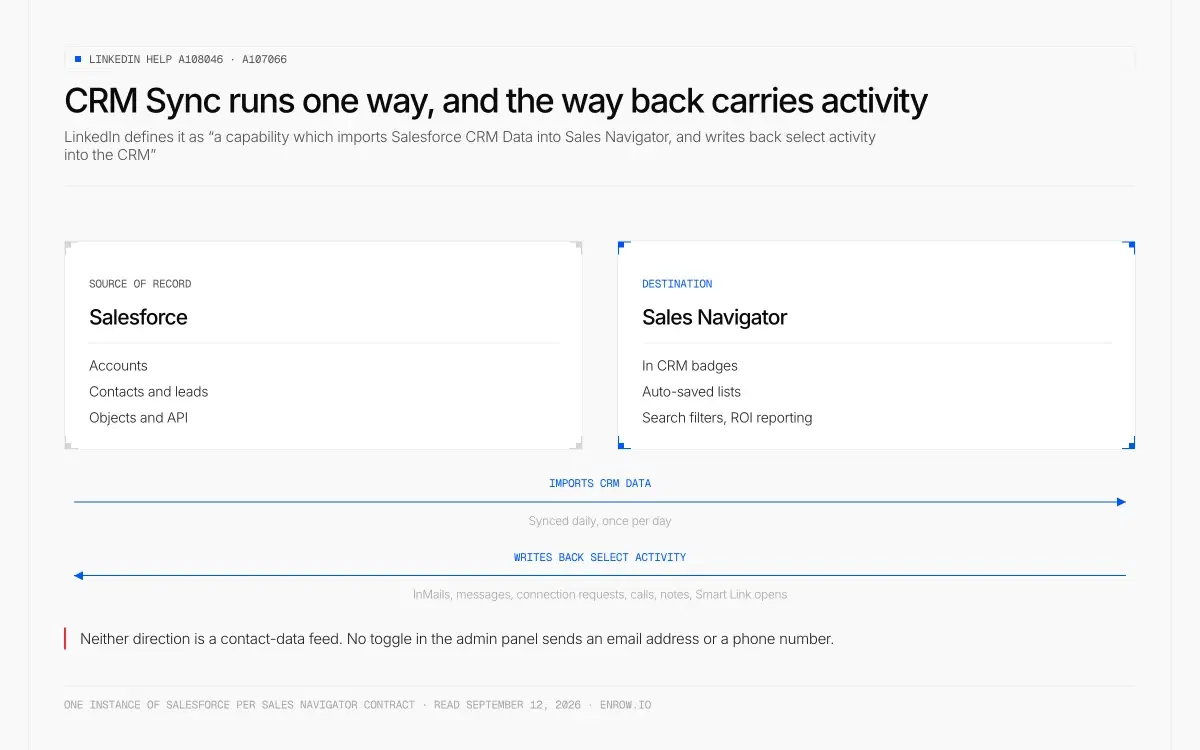
CRM Sync importa los registros de Salesforce en Sales Navigator y envía de vuelta la actividad una vez al día. Ningún interruptor del panel de administración activa un flujo de datos de contacto.
El documento técnico de LinkedIn lo resume en una frase: CRM Sync es «a capability which imports Salesforce CRM Data into Sales Navigator, and writes back select activity into the CRM».
Salesforce alimenta a LinkedIn. LinkedIn le envía actividad de vuelta.
Está diseñado así, no es un fallo. Tus cuentas y tus contactos se cargan en Sales Navigator para que sepa a quién tienes ya fichado, y de ahí salen las etiquetas In CRM, las listas que se guardan solas, los filtros de búsqueda y los informes de ROI. De vuelta llegan InMails, mensajes, solicitudes de conexión, llamadas, notas y aperturas de Smart Links. Me he repasado entera la lista de interruptores del panel de administración buscando uno que trajera datos de contacto. No existe. Cada interruptor o mete registros o registra una acción. Ninguno es una fuente de datos de contacto.
Data Validation es lo que más se acerca al enriquecimiento, y solo marca una cosa: «When LinkedIn determines that a CRM contact is no longer with their CRM account, it will return a Not At Company value». Se actualiza cada 24 horas. Saber que un contacto se ha ido es una señal útil. Pero es el aviso de defunción, no la dirección nueva.
Hay otra frase en la documentación de la sincronización que es fácil pasar por alto y que sale cara si la descubres tarde. «You can only sync one instance of Salesforce per Sales Navigator contract». Una org, un contrato. Si tienes dos, esa frase decide por ti.
Fuentes: LinkedIn Help a108046, a107066, a120992. Consultados el 12 de septiembre de 2026.
La tabla de campos que casi nadie cita
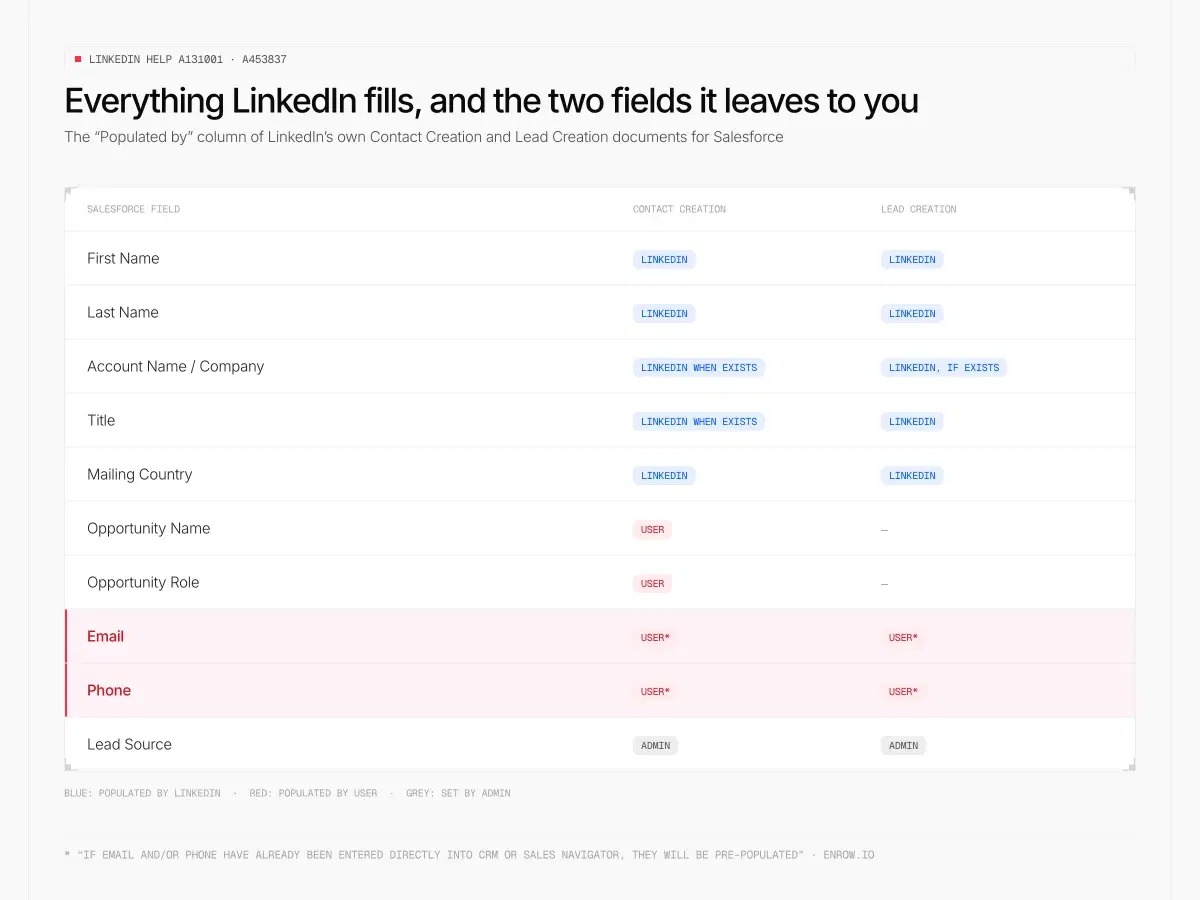
La tabla la publica el propio LinkedIn. Todo lo azul llega de LinkedIn; las dos filas rojas son las que un comercial necesita el martes.
LinkedIn publica documentos técnicos sobre la creación de contactos y la creación de leads en Salesforce, y los dos llevan una columna titulada «Populated by». Aquí van las dos tablas, una al lado de la otra, tal como las publica LinkedIn:
| Campo de Salesforce | Creación de contacto | Creación de lead |
|---|---|---|
| First Name | ||
| Last Name | ||
| Account Name / Company | LinkedIn cuando existe | LinkedIn, si existe |
| Title | LinkedIn cuando existe | |
| Mailing Country | ||
| Opportunity Name | User | — |
| Opportunity Role | User | — |
| User* | User* | |
| Phone | User* | User* |
| Lead Source | Admin | Admin |
El asterisco es de LinkedIn: «If Email and/or Phone have already been entered directly into CRM or Sales Navigator, they will be pre-populated».
Es un circuito cerrado. La integración te enseña un email que ya tenías. No sale a buscarte el que te falta.
LinkedIn responde a esto directamente, bajo el título «Why is the email field not populating into the lead/contact creation form?». Textualmente: «LinkedIn only releases information that members consent to distributing. If the email is publicly available on the LinkedIn profile to any user, the field will be auto populated on the creation form. Most contact information is made available once you connect with the LinkedIn member».
Lee despacio esa última frase. Los datos aparecen después de conectar. O sea que la integración te da los datos de la gente a la que ya llegabas, y nada de la lista que todavía no has tocado. El apaño que sugiere LinkedIn, en esa misma página, es mandar un InMail. A cada persona de la lista, de una en una. Ese es el plan.
Fuentes: LinkedIn Help a131001, a453837, a170004. Consultados el 12 de septiembre de 2026.
Los límites a la creación de registros
Esos mismos documentos recogen cuatro restricciones, y no he oído mencionar ninguna en las conversaciones comerciales que he tenido sobre este producto.
El volumen tiene tope. «The Lead and Contact Creation features are limited to 1,000 contacts per user per month», dice el documento de creación de leads, y el de creación de contactos repite el mismo límite con otras palabras: «Each individual user is limited to creating 1,000 contacts per month from Sales Navigator». A eso se suma otro límite en el lado de Salesforce, según LinkedIn: «For the standard license, there is a daily limit of 1,000 API calls per person».
La lista de campos es fija: «The Lead Creation functionality supports a predetermined set of standard fields which cannot be customized». Si tienes una regla de validación sobre un campo que no está en esa lista, la escritura falla.
Los objetos que admite son pocos. «Creation of Account records and Opportunity records from Sales Navigator is not supported». Un contacto tiene que colgar de una cuenta que ya exista, con lo cual si la empresa no está en Salesforce la creas tú a mano antes. La creación de leads tampoco funciona desde el móvil: «Lead creation is not supported on the Sales Navigator mobile app». Luego viene el papeleo de permisos. Cada usuario necesita el acceso a la API activado en la org, y permisos de lectura y escritura sobre los campos estándar de contacto y sobre la propia ficha.
Sobre los duplicados, cuando LinkedIn escribe en Salesforce, describe una comprobación en el momento de crear el registro: «the workflow will prompt you that this lead/contact may already exist in CRM and provide you the opportunity to match the record instead of creating a new record». Un aviso no es una regla. La decisión recae en el comercial que esté haciendo clic, a mitad de una lista, con prisa.
Fuentes: LinkedIn Help a131001 (creación de contactos) y a453837 (creación de leads). Consultados el 12 de septiembre de 2026.
Qué plan hace falta, y por qué dos páginas de LinkedIn no dicen lo mismo
Aclara esto antes de firmar ninguna orden de compra.
El centro de ayuda de LinkedIn no deja lugar a dudas, artículo tras artículo. «Integration between Sales Navigator and your CRM is only available for Sales Navigator Advanced Plus users». La creación de contactos exige administradores «on an Advanced Plus contract with CRM Sync enabled». La de leads, igual. Data Validation abre su lista de requisitos con «A Sales Navigator Advanced Plus edition subscription».
La ficha de AppExchange de Salesforce dice lo mismo, y en mayúsculas: «Our application does NOT support SALES NAVIGATOR CORE OR ADV EDITIONS». Añade que la aplicación es gratuita y que la funcionalidad requiere una suscripción Advanced Plus.
Ahora abre la página comparativa de marketing de LinkedIn, fechada con un «Updated: Aug 1, 2026». Ahí está Advanced CRM Integrations —«Keep your CRM current with real-time updates and sync across Salesforce, HubSpot, and more»—, marcada en la columna de Advanced y en la de Advanced Plus. Lead/Contact Creation, lo mismo. «Add leads and accounts to your CRM directly from Sales Navigator, no manual entry required». Solo CRM Embedded Experiences and Profiles queda reservada a Advanced Plus.
La misma empresa, dos respuestas. No te voy a decir cuál es la buena, porque desde fuera no puedo saberlo y equivocarse aquí cuesta un contrato de cinco cifras. Escribe a tu comercial de LinkedIn, dile qué funciones necesitas y pídele que te confirme por escrito el plan que las incluye. De paso, pregúntale por otra cosa: las páginas de ayuda de Salesforce piden «a Sales Navigator Team or Enterprise license from LinkedIn», nombres de planes ya retirados que no tienen ninguna equivalencia publicada con Core, Advanced y Advanced Plus.
La documentación está, en general, desfasada, y LinkedIn indica la antigüedad de cada artículo. A 12 de septiembre de 2026, la página que compara la integración nativa con el paquete tiene tres años, la de Data Validation cinco, y el documento de seguridad de CRM Sync seis. La de tres años todavía llama High Velocity Sales al motor de cadencias de Salesforce, que según la documentación para desarrolladores de la propia Salesforce «has changed to Sales Engagement» —ese producto lo analizamos en nuestro artículo sobre Salesforce Sales Engagement—. Un documento que no se ha enterado de un cambio de nombre en tres años no es un documento sobre el que apostar un contrato.
Cuánto cuesta todo junto
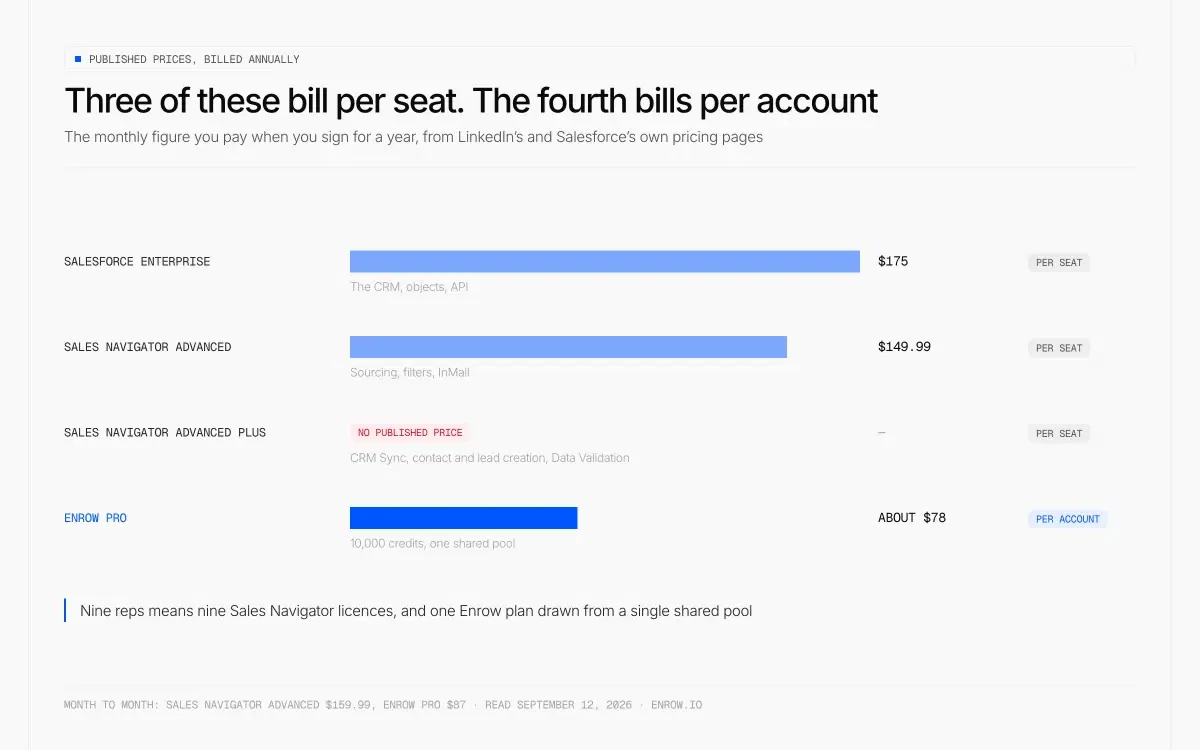
Tres de las cuatro capas se facturan por puesto y crecen con la plantilla. Advanced Plus, la que desbloquea CRM Sync, no tiene precio publicado.
Sales Navigator Core cuesta 120,99 € al mes, o 1.088,88 € al año. Advanced, 148,21 € al mes, o 1.693,88 € al año. Advanced Plus no publica precio ninguno: se «personaliza según el tamaño de tu equipo comercial, tu integración con el CRM y tus necesidades de puesta en marcha o formación». Todos los planes, con sus precios, están en nuestro desglose de precios de Sales Navigator.
Por debajo hay además un lío de nombres. Los documentos de requisitos hablan de la edición Professional, mientras que la página de precios de Salesforce vende Starter Suite, Pro Suite, Enterprise, Unlimited y Agentforce 1 Sales. Ningún documento aclara si Pro Suite equivale a «Professional».
Pieza a pieza, esto es lo que hace falta para pasar un perfil de LinkedIn a una ficha de Salesforce con la que alguien pueda contactar. Salesforce solo publica Enterprise con facturación anual, así que todas las filas de la tabla van en la misma unidad: el importe mensual que pagas cuando firmas por un año.
| Capa | Precio publicado, facturación anual | Cómo se factura | Qué te da |
|---|---|---|---|
| Salesforce Enterprise | 159 € por usuario y mes | Por licencia | El CRM, los objetos, la API |
| Sales Navigator Advanced | 141,16 € al mes por licencia (1.693,88 € al año) | Por licencia | Sourcing, filtros, InMail |
| Sales Navigator Advanced Plus | Sin precio publicado | Por licencia | CRM Sync, creación de contactos y leads, Data Validation |
| Enrow Pro | 67,50 € al mes para todo el equipo | Por cuenta | 10.000 créditos: 10.000 emails verificados, o 250 móviles, o cualquier reparto entre los dos |
Con pago mensual en vez de anual, Sales Navigator Advanced cuesta 148,21 € y Enrow Pro 75 €, es decir, 0,0075 € por email válido. Los dos precios suben a la vez, de modo que la comparación se mantiene.
Tres de esas filas se facturan por licencia. La cuarta no, y la diferencia se multiplica: nueve comerciales son nueve licencias de Sales Navigator y un solo plan de Enrow, con una bolsa de créditos que comparten todos. Esa bolsa es única, no dos cupos separados, y un móvil cuesta 40 créditos: cada móvil que sacas son 40 emails que dejas de sacar.
Precios de la página comparativa de LinkedIn y de salesforce.com/sales/pricing, las dos consultadas el 12 de septiembre de 2026.
Un campo Email vacío también debilita la sincronización
Puedes ver a la persona dentro de Salesforce y seguir sin forma de contactar con ella. Perfil incrustado en la ficha, actividad registrada, etiquetas correctas, y los dos campos que un comercial necesita un martes cualquiera marcados con «Populated by: User».
Ese hueco tiene un segundo coste. Aquí ya no cito: es una inferencia mía. El informe CRM Match Data de LinkedIn enumera los campos de contacto y de lead con los que trabaja: «First name, Last name, Title, Company, Country, Phone number, Email». Email y teléfono son dos de esos siete. LinkedIn no publica ninguna ponderación, así que nadie de fuera puede decir cuánto pesa cada uno, pero una base en la que los dos están vacíos obliga al emparejamiento a trabajar con cinco. Ese email que falta no es solo un problema de envío.
Fuente: LinkedIn Help a105070, «CRM Match Data Report». Consultado el 12 de septiembre de 2026.
Rellenar esos dos campos sin duplicar la ficha
Ese es el trabajo de Enrow, y es pequeño a propósito.
Abres el perfil en LinkedIn o en Sales Navigator, pulsas la extensión y la ficha completa entra en Salesforce: nombre, email, teléfono, empresa, URL de LinkedIn. Enrow crea o actualiza, según el caso. Si esa persona ya está en la org, la ficha existente recibe los valores nuevos. Si no está, se crea una. Ni una segunda copia, ni una versión de marzo de un contacto encima de la de agosto.
Se verifica antes de escribir, nunca después. Más de 10 verificaciones por dirección, varias pruebas SMTP, comprobaciones catch-all lanzadas desde servidores de varias regiones —esa última parte es lo que hace falta para sacarle una respuesta clara a un dominio que dice que sí a todo lo que le mandes—. La búsqueda, además, se hace en tiempo real: de dos a cinco segundos consultando el servidor de correo, en vez de una fila sacada de una tabla que alguien recopiló en primavera.
Dos cifras, las dos observadas en mis propios ficheros y ninguna de ellas una promesa sobre los tuyos: la tasa de acierto ronda el 60 % y el bounce se queda por debajo del 1 %. O sea, cuatro de cada diez nombres vuelven sin resultado. Es el dato que peor me sienta enseñar en una demo, y lo enseño igual. Esos no cuestan nada, porque un fallo no se factura. Un móvil cuesta 40 créditos: 0,30 € en Pro con pago mensual, 0,27 € con el anual. Los móviles europeos están cubiertos.
El circuito desde el navegador lo explicamos en extensión de Chrome para Salesforce, y cómo se crean o actualizan las fichas en los tres CRM nativos, en de LinkedIn al CRM. Si trabajas con volumen, olvídate del navegador: API, webhooks, Make, Zapier, n8n, y un servidor MCP en github.com/EnrowAPI/enrow-mcp.
Fuentes: enrow.io/es/integrations y la página de la extensión de Chrome, consultadas el 12 de septiembre de 2026. Salesforce es uno de los tres conectores de CRM nativos de Enrow, junto a HubSpot y Pipedrive.
Las dos herramientas con las que suele compararse
Hublead sale siempre que se habla de esto, y en una página sobre Salesforce se descarta sola. «We only integrate with HubSpot for now». Es su frase, no un ataque mío. Buena herramienta, pensada para un solo CRM. Con Salesforce no hace nada.
Surfe sí cubre Salesforce, y la comparación es justa. Sus tarifas van por usuario y mes. Free, 0 €, con 20 búsquedas de email y 5 de móvil. Essential, 45 €, con 150 créditos de email y 50 de móvil. Pro, 81 €, con 1.000 de email y 100 de móvil. Con facturación anual, Essential baja a 35 € y Pro a 72 €, y el cupo pasa a mostrarse como total anual: 1.800 emails y 600 móviles en Essential, 12.000 y 1.200 en Pro. En el fondo, el cupo mensual es el mismo. Fíjate en la unidad antes de comparar nada. La diferencia de modelo está en la licencia. En Surfe, los créditos y el precio van ligados al usuario. En Enrow, a la cuenta. Con nueve comerciales eso deja de ser un matiz.
El sourcing sigue siendo cosa de LinkedIn
Hay una cosa que Enrow no hace, y en una página sobre LinkedIn es justo la que toca contar. No te va a montar la lista.
Dentro de Enrow no hay una base de datos que puedas consultar. Es una decisión que tomamos y que pensamos mantener, no una tarea pendiente que algún día tacharemos. Las bases de datos que se compran se rehacen en ciclos que se cuentan por trimestres, y entre una versión y la siguiente la gente que figura en ellas cambia de empresa, de cargo y de buzón sin avisar a nadie. La alternativa es buscar la dirección en el momento en que la pides, y el precio es un paso de sourcing que nosotros no cubrimos.
Aquí, ese paso lo cubre Sales Navigator, y nada de lo anterior te invita a darlo de baja. Sigue pagando el sourcing. Solo que no lo compres esperando datos de contacto, porque LinkedIn ha dejado por escrito que no los va a dar.
Cómo lo he comprobado
Cada afirmación sobre LinkedIn que hay aquí arriba sale de una página del propio LinkedIn consultada el 12 de septiembre de 2026: los artículos de ayuda a105070, a106005, a107066, a108046, a120992, a125962, a131001, a170004, a453837 y a484790, más la página compare-plans para los precios y las marcas de cada columna. Lo de Salesforce sale de Salesforce Help, de la ficha de AppExchange y de la página de precios de Sales Cloud, consultadas el mismo día. Las comillas de esta página significan que las palabras son de LinkedIn o de Salesforce, copiadas de esas páginas. Lo que deduzco yo se presenta como deducción. Donde las dos empresas se contradicen, recojo las dos versiones y no me decanto por ninguna.
¿listo para dejar de perder el tiempo?
Conectado en minutos.
Data verificada en segundos.
FAQ
¿La integración de LinkedIn con Salesforce te da emails y teléfonos?
No. Los documentos técnicos de LinkedIn sobre la creación de contactos y la creación de leads en Salesforce publican una columna «Populated by». First Name, Last Name, Company, Title y Mailing Country vienen de LinkedIn. Email y Phone los rellena el usuario, y solo se precargan «if Email and/or Phone have already been entered directly into CRM or Sales Navigator». LinkedIn lo explica así: «LinkedIn only releases information that members consent to distributing».
¿Qué plan de Sales Navigator necesito para la integración con Salesforce?
Las propias páginas de LinkedIn se contradicen. Su centro de ayuda afirma que «Integration between Sales Navigator and your CRM is only available for Sales Navigator Advanced Plus users», y la ficha de AppExchange dice que la aplicación de Salesforce no admite las ediciones Core ni Advanced. La página comparativa de LinkedIn, actualizada el 1 de agosto de 2026, ya marca Advanced CRM Integrations y Lead/Contact Creation en Advanced. Antes de comprar, pide que te confirmen el plan por escrito.
¿Cómo sincronizo LinkedIn Sales Navigator con Salesforce?
Se hace desde los dos lados. En Salesforce: entras en Setup, buscas LinkedIn Sales Navigator, activas el interruptor Sales Navigator Integration y después añades los componentes Member Profile y Company Profile a tus páginas de Lightning. En Sales Navigator: un administrador entra en Admin Settings, elige CRM, inicia sesión en Salesforce y activa las opciones de sincronización. La documentación de LinkedIn reserva la sincronización con el CRM a Advanced Plus, y solo se puede conectar una instancia de Salesforce por contrato.
¿El CRM Sync de Sales Navigator actualiza Salesforce en tiempo real?
La página de marketing de LinkedIn describe Advanced CRM Integrations como algo que mantiene «your CRM current with real-time updates». Su documentación de ayuda dice que «Data is synced daily, once per day», y su artículo de Data Validation afirma que las fichas «are updated and validated every 24 hours». Las dos citas se consultaron el mismo día.
¿Hay un límite de contactos que se puedan mandar de Sales Navigator a Salesforce?
Sí. El documento de creación de leads de LinkedIn dice que «The Lead and Contact Creation features are limited to 1,000 contacts per user per month», y el de creación de contactos añade que «For the standard license, there is a daily limit of 1,000 API calls per person» en el lado de Salesforce. Las cuentas y las oportunidades no se pueden crear desde Sales Navigator, y la aplicación móvil queda fuera: «Lead creation is not supported on the Sales Navigator mobile app».
¿Qué CRM tiene la mejor integración con LinkedIn?
El centro de ayuda de LinkedIn (artículo a106005) pone cuatro CRM en el grupo de cabeza, cada uno con CRM Sync, perfiles incrustados y experiencias incrustadas: HubSpot, Microsoft Dynamics, Oracle Sales y Salesforce. Pega, SAP y SugarCRM aparecen solo con perfiles incrustados, y Freshworks solo con experiencias incrustadas. LinkedIn no publica ningún ranking entre los cuatro, y ninguno recibe emails ni teléfonos a través de la integración: ese límite es el mismo para todos.
Abre un contacto de Salesforce que tu equipo haya creado desde LinkedIn el mes pasado y mira el campo Email. Ahí está el argumento entero, en una pantalla, dentro de tu propia org. Enrow te da 50 créditos gratis cada mes, sin tarjeta y durante el tiempo que quieras: rellena ese campo primero y después decides.